Ausblenden
Mit dem Werkzeug Ausblenden können Sie eine Komponente in der 3D-Ansicht ausblenden. So verbergen Sie eine Komponente:
- Wählen Sie das Werkzeug Ausblenden in der Werkzeugleiste.
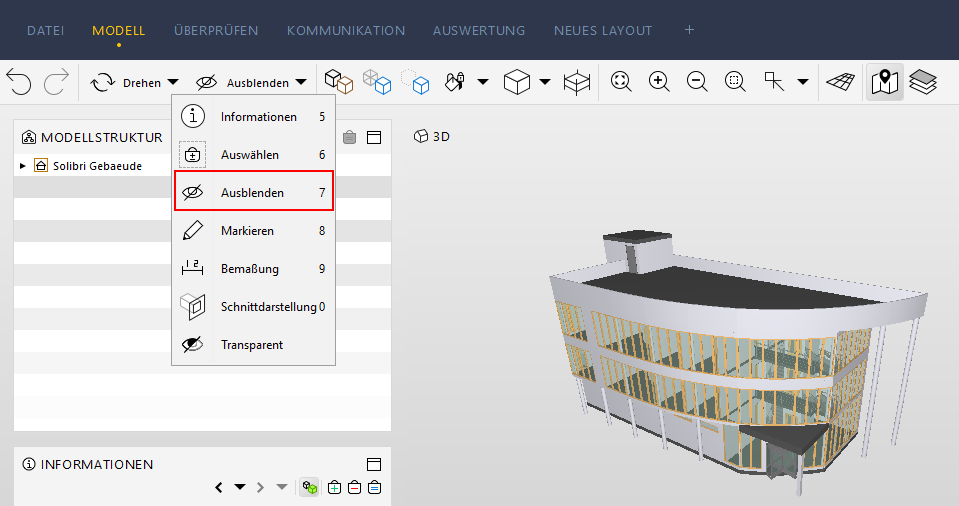
- Klicken Sie auf die Komponente(n), die Sie in der 3D-Ansicht ausblenden möchten. Klicken Sie ggf. in der Werkzeugleiste auf
, um die Sichtbarkeit von Komponenten auf den Standardzustand zurückzusetzen (alles anzeigen).
TIPP
Verwenden Sie einen Markierungsrahmen/Bereich auswählen, um das Transparenz-Werkzeug auf mehrere Komponenten gleichzeitig anzuwenden.
1 Platzieren Sie die Maus in einem freien Bereich des Modells. Klicken und halten Sie die linke Maustaste gedrückt (bewegen Sie die Maus NICHT), bis dieses Symbol erscheint:
2 Sie können jetzt einen Bereich aufziehen und definieren, der ausgeblendet werden soll.
- Umschlossen: Bewegen Sie die Maus von links nach rechts, um die Auswahlmethode Umschlossen aufzurufen, bei der sich alle Komponenten vollständig innerhalb des Rechtecks befinden müssen, um ausgeblendet zu werden.
- Geschnitten: Bewegen Sie die Maus von rechts nach links, um die Auswahlmethode Geschnitten aufzurufen, bei der alle Komponenten, welche sich innerhalb oder nur zum Teil im aufgezogenen Rechteck befinden, ausgeblendet werden.
3 Lassen Sie die linke Maustaste los. Ihr gewünschter Bereich ist nun markiert.
Sie können auch das Werkzeug Ein-/Ausblenden verwenden, um gleiche Komponenten in Ihrem Modell auszublenden.
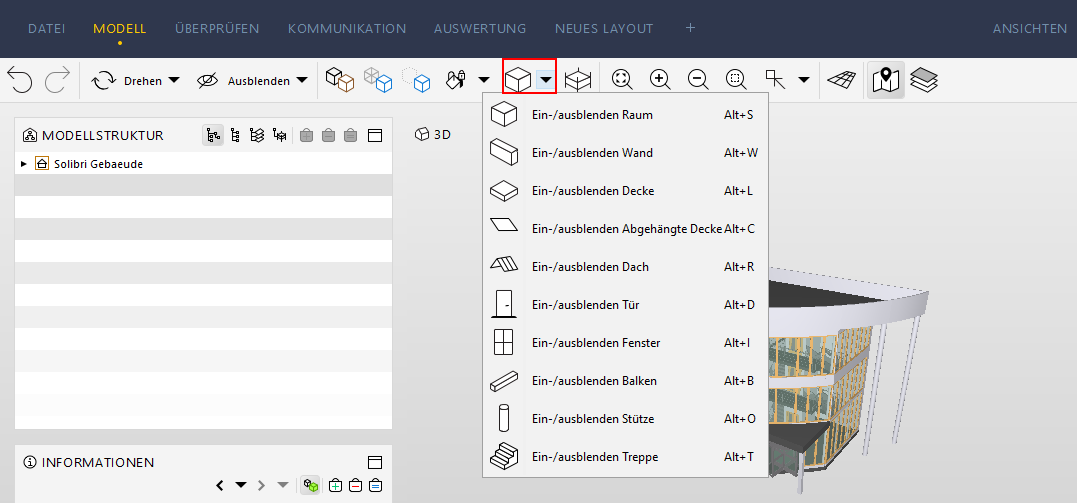
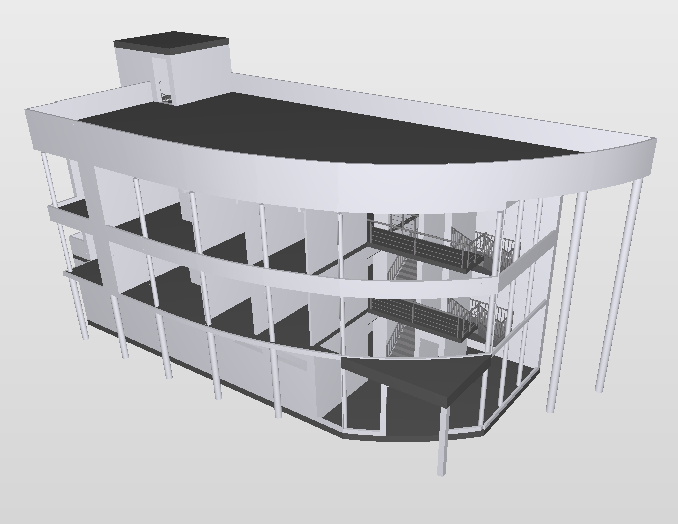
Die Symbolleiste enthält einen vordefinierten Satz allgemeiner Komponenten, die im gesamten Modell ein- oder ausgeblendet werden können. Beispielsweise können alle Türen und Fenster im Modell ausgeblendet werden.
Räume werden basierend auf ihren RGB-Werten aus dem entsprechenden Autorensystem (der Ursprungsdatei) gefärbt.
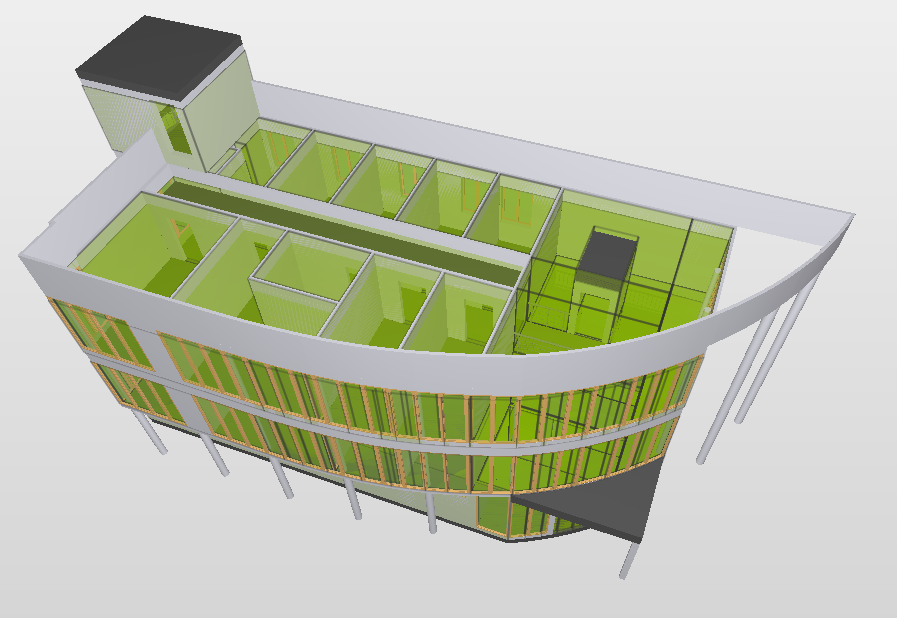
Wenn das Modell geöffnet wird, werden Raumkomponenten/Räume standardmäßig komplett ausgeblendet.