Bemaßungen hinzufügen
Mit dem Bemaßungswerkzeug können Sie den Abstand zwischen zwei beliebigen Punkten messen. Diese beiden Punkte können die Endpunkte einer beliebigen Komponente (Ecke einer Wand, Decke, Tür, eines Objekts usw.), der Mittelpunkt einer beliebigen geraden Komponentenkante oder der nächstgelegene Punkt auf der angeklickten Oberfläche sein. Sie können auch modulare Rasterlinien oder Kreuzungspunkte auswählen. Sie können keinen Fangpunkt oder Mittelpunkt auswählen (wie bei Objektfang in CAD-Softwarelösungen).
HINWEIS
Bemaßungen werden nur in den Problemen als Screenshots oder Präsentationen gespeichert, nicht im Modell. Sie werden immer auf der Oberfläche eines Bauteils hinzugefügt. Sie können die Farbe und Linienstärke von Bemaßungen in den Einstellungen im Layout Datei ändern.
So fügen Sie eine Bemaßung hinzu:
1 Wählen Sie das Bemaßungswerkzeug in der Hauptsymbolleiste aus.
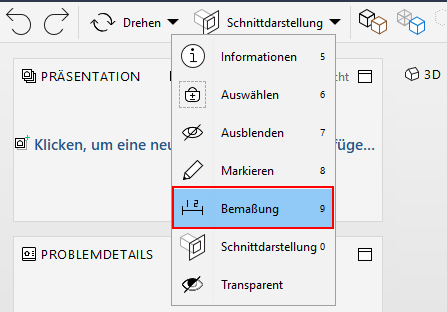
2 Klicken Sie auf die erste Oberfläche, Kante oder Punkt.
TIPP
Verwenden Sie Strg + Klick (WIN) oder Cmd + Klick (MAC), um den Mindestabstand zwischen zwei Komponenten zu messen.
Verwenden Sie Alt + Klicken (WIN und MAC), um zwischen zwei freien Punkten zu messen.
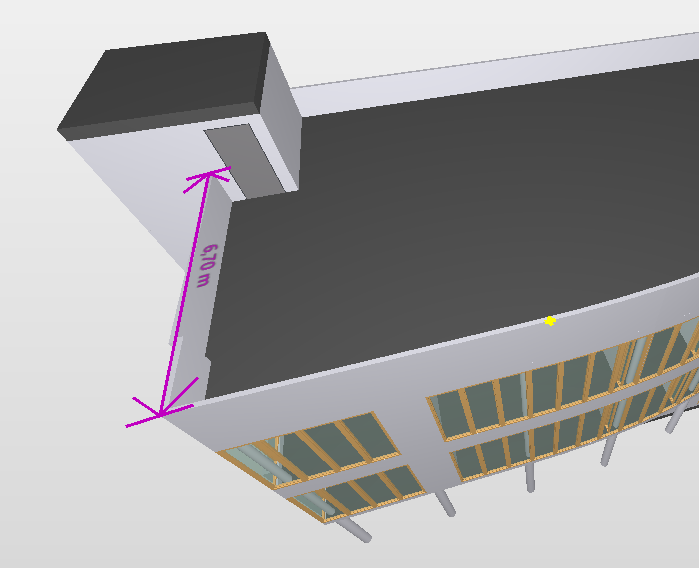
3 Klicken Sie auf die zweite Oberfläche, Kante oder Punkt. Zwischen den beiden Elementen wird eine Linie gezogen und der Abstandswert angezeigt.
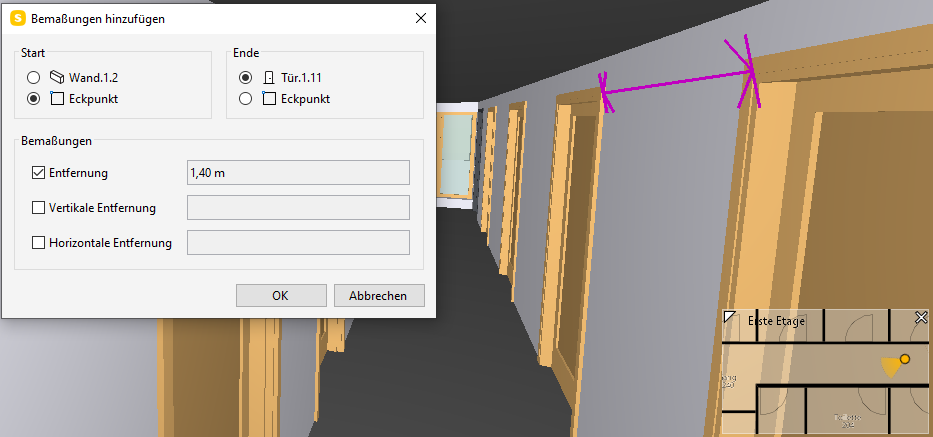
Damit das Dialogfeld Bemaßungen hinzufügen beim Bemaßen geöffnet wird, müssen Sie es in den Bemaßungseinstellungen oder im Kontextmenü der 3D-Ansicht aktivieren. Im Fenster Bemaßungen hinzufügen können Sie den Start- und Endpunkt auswählen. Es bietet auch Optionen zum Hinzufügen des Abstands, des vertikalen Abstands und des horizontalen Abstands. Basierend auf der Komponentengeometrie, können den Bemaßungspunkte bestimmte Optionen zugeordnet werden.
Um die Bemaßung abzubrechen, drücken Sie ESC.
Wählen Sie eine der folgenden Optionen aus, um alle Bemaßungen zu entfernen:
- Klicken Sie auf:
- Klicken Sie mit der rechten Maustaste in die 3D-Ansicht und wählen Sie im Kontextmenü die Option Bemaßungen entfernen.
- Verwenden Sie das Werkzeug Ausblenden und wählen Sie die Bemaßungen aus, die Sie entfernen möchten.
- Verwenden Sie Rückgängig/Widerrufen.
TIPP
Stellen Sie beim Ausblenden der Bemaßung sicher, dass sich der Cursors genau über der tatsächlichen Bemaßung befindet. Andernfalls wird stattdessen das Objekt ausgeblendet, über dem sich der Zeiger befindet.
TIPP
Um die Farbe und Dicke der Bemaßungslinie zu ändern, gehen Sie in die Einstellungen unter Datei > Einstellungen > Bemaßung.