Markierungen hinzufügen
Sie können Ihren Komponenten oder Ihrem Modell Markierungen wie Pfeile, Texte und Stempel hinzufügen, um Ihre Gedanken mit Ihrem Projektteam zu kommunizieren. Markierungen werden in Problemfolien oder Präsentationen gespeichert und können im Layout Kommunikation aufgerufen und gesichtet werden.
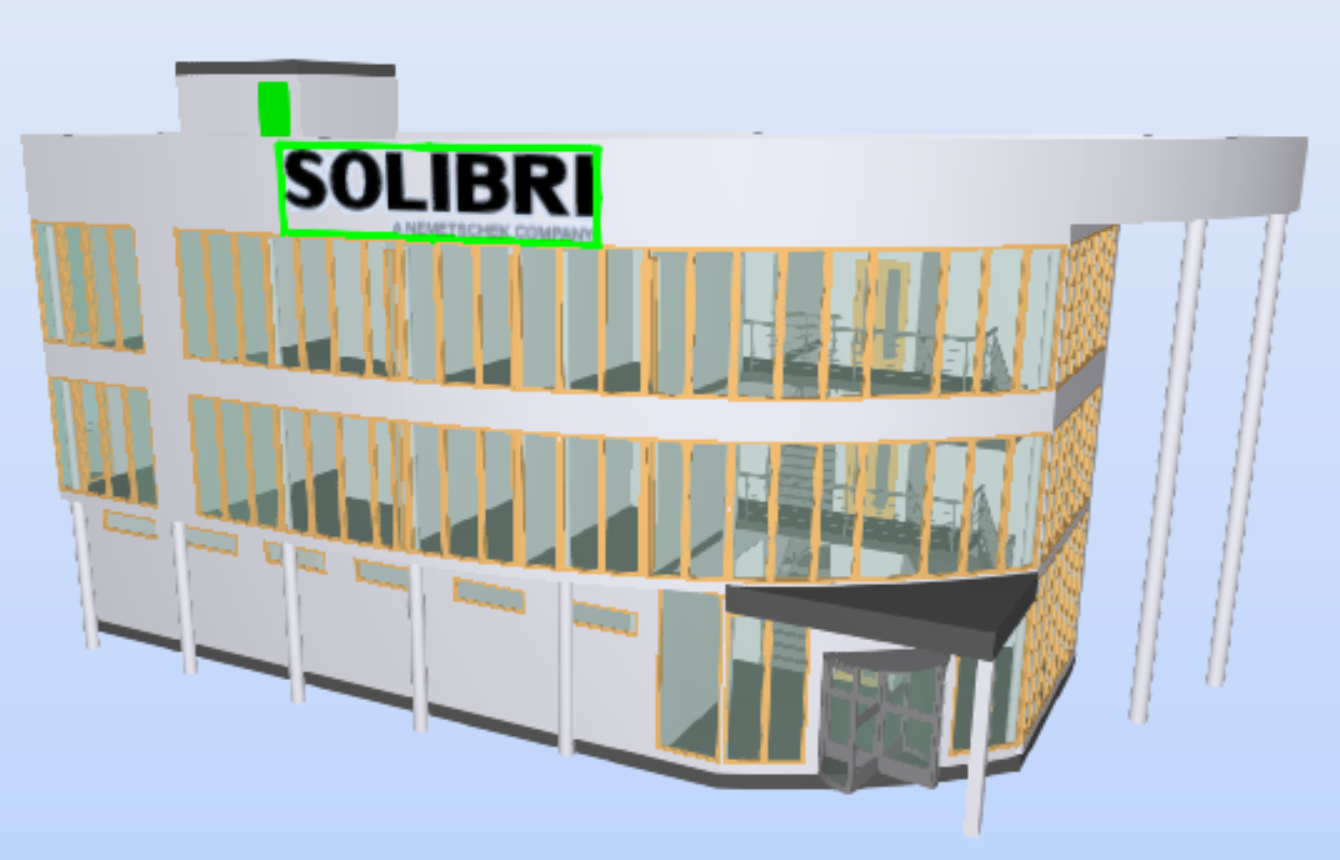
Sobald Sie eine Markierung gezeichnet haben, können Sie diese nachträglich noch ziehen und verschieben. Sie können die Größe ändern, indem Sie die Markierung am grünen Rahmen greifen und die Größe verändern.
HINWEIS
Markierungen werden nur in den Problemen als Screenshots oder in einer Präsentation gespeichert, nicht im Modell. Sie werden immer auf der Oberfläche eines Bauteils hinzugefügt. Sie können nach dem Zeichnen in der Größe geändert oder verschoben werden, aber sie behalten dieselbe Richtung bei, wenn Sie sie verschieben. Sie können die Farbe und Linienstärke von Markierungen und Bemaßungen in den Einstellungen im Layout Datei ändern.
Um eine Markierung hinzuzufügen, wählen Sie das Markierungs-Werkzeug in der Hauptsymbolleiste aus.
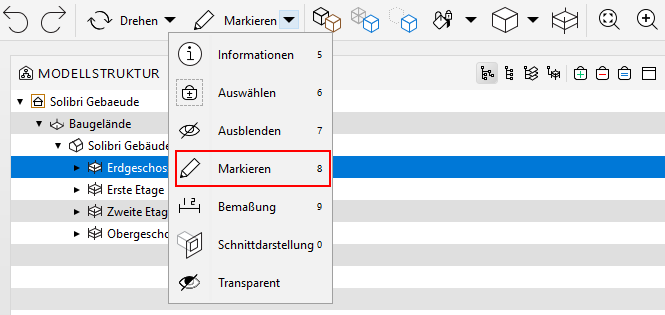
Die Markierungs-Symbolleiste wird geöffnet und Sie können aus den folgenden Optionen auswählen.

- Stift: Sie können freie Linien und Formen zeichnen.
- Text: Klicken Sie auf die Stelle, an der Sie eine einzelne Textzeile hinzufügen möchten. Ein Dialogfeld wird geöffnet. Schreiben Sie Ihren Text (max. 40 Zeichen) und klicken Sie auf OK. Der Text kann danach nicht mehr bearbeitet werden.
- Pfeil: Klicken Sie auf einen Punkt und ziehen Sie den Pfeil in Richtung des Punktes, auf den Sie zeigen möchten.
- Linie: Klicken Sie auf eine Stelle und zeichnen Sie eine Linie.
- Ellipse: Klicken Sie auf eine Stelle und zeichnen Sie eine Ellipse.
- Wolke: Klicken Sie auf einen Punkt und zeichnen Sie eine Wolke.
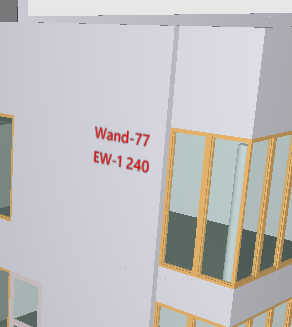
- Komponentenstempel: Die Komponenteninformationen werden aus der IFC-Datei importiert und auf die angeklickte Komponente gestempelt. Die Einfügemarke ist die Bildmitte. Stempel können nicht verschoben oder in der Größe geändert werden. Der Inhalt des nachfolgenden Stempels kann in den Markierungs-Einstellungen Datei > Einstellungen > Markieren) bearbeitet werden.
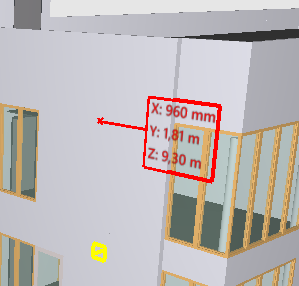
- Koordinatenstempel: Die Koordinaten werden aus der IFC-Datei importiert und auf die Komponente gestempelt. Klicken Sie auf einen Punkt, um einen Koordinatenstempel hinzuzufügen. Die Stempel können nicht verschoben werden.
- Bild: Sie können dem Modell ein Bild hinzufügen, z. B. an einer Wand. Unterstützte Bildformate sind GIF, JPG, JPEG, PDF und PNG. Klicken Sie auf die Stelle, an der Sie das Bild hinzufügen möchten. Ein Dialogfeld wird geöffnet. Wählen Sie das Bild aus und klicken Sie auf OK.
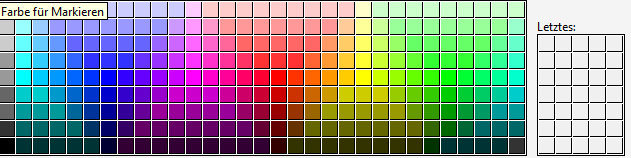
- Farbe für Markieren: Definieren Sie die Farbe der Markierung.
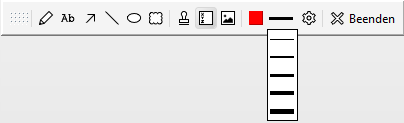
- Liniendicke für Markieren: Definieren Sie die Liniendicke für die Markierung.
TIPP
Wählen Sie eine der folgenden Optionen aus, um Markierungen zu entfernen.
- Klicken Sie auf:
- Klicken Sie mit der rechten Maustaste und wählen Sie Markierungen entfernen aus dem Kontextmenü.
- Verwenden Sie das Werkzeug Ausblenden und klicken Sie auf die Markierungen, die Sie entfernen möchten (außer Stempel).
- Klicken Sie auf Rückgängig/Widerrufen.
TIPP
Um schnell auf die Markierungs-Einstellungen zuzugreifen, klicken Sie in der Markierungs-Symbolleiste auf: