Regeln
Regeln sind die Grundbausteine von Solibri. Eine Regel kann ein Modell unter einem einzigen Aspekt (z.B. doppelte Wände sind nicht zugelassen) oder unter einem bestimmten Gesichtspunkt (z.B. Verwendung korrekter Konstruktionstypen) prüfen. Einige Regeln können auch ein Schlüsselmerkmal des Gebäudes bestimmen (z.B. Liste von Fenstertypen und -größen).
Die allgemeinen Prüfergebnisse werden (nachdem Sie eine Überprüfung Ihres Modells durchgeführt haben) in der Ansicht Überprüfen angezeigt. Detaillierte Prüfergebnisse werden dagegen in der Ansicht Ergebnisse angezeigt. Die Probleme sind Teil einer Struktur, welche auch übergeordnete Kategorien und zugehörige Komponenten enthält.
Als Ergebnis, der Überprüfung von Regeln in der Ansicht Überprüfen, erzeugen die Regeln sogenannte „Probleme“ und optionale Berichte. Probleme werden in Kategorien gruppiert (in denen gleiche oder ähnliche Probleme zusammengefasst werden), was das Verständnis und den Umgang mit ihnen erleichtert. Für die Probleme werden die, vom Problem betroffenen Komponenten gelistet.
Regeln sind parametrisch, was bedeutet, dass Sie dieses Verhalten durch die Einstellung der Parameterwerte steuern können. Dies macht das System äußerst flexibel; Regeln können konfiguriert werden, um beispielsweise projektspezifische Probleme zu prüfen. Es ist wichtig zu verstehen, dass die Regeln das Modell nicht verändern, sie finden nur potenzielle Probleme. Es obliegt immer dem Benutzer zu entscheiden, welche Probleme wichtig sind, was vielleicht kein Problem darstellt und welche Maßnahmen zu ergreifen sind.
Die Ergebnisse werden in der Ansicht Ergebnisse in einer hierarchischen Form dargestellt. Ergebnisse bestehen aus Kategorien, Unterkategorien, Problemen und Komponenten, siehe Abbildung unten:
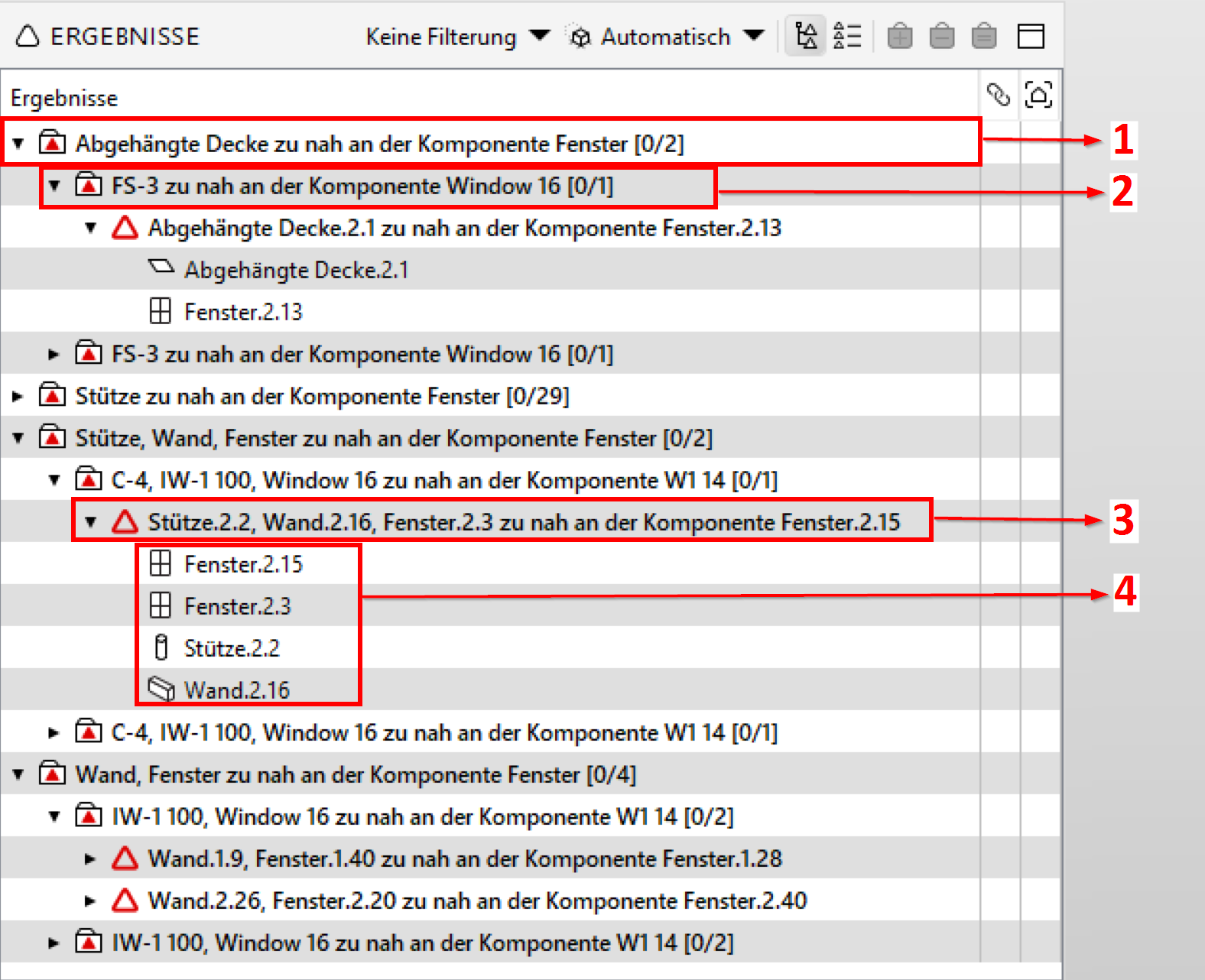
1. Die Kategorie lautet Abgehängte Decke zu nah an der Komponente Fenster[0/2].
2. Die Unterkategorie ist FS-3 zu nah an der Komponente Window 16 [0/1].
3. Das genaue Problem.
4. Verwandte bzw. zum Problem dazugehörige Komponenten. Diese geben weitere Informationen über das Problem und fügen eine Beschreibung hinzu.
Ein Problem ist ein einzelnes Problem mit Komponenten, die mit diesem in Zusammenhang stehen. Als Beispiele werden hier einige Probleme vorgestellt:
- Wand 1.9, Fenster 1.40 zu nah an der Komponente Fenster 1.28 (wie in der Abbildung oben gezeigt).
- Wand „1“ und Wand „2“ sind ineinander.
- Falscher Wert der Eigenschaft – Länge 142mm (die Regel verlangt, dass die Mindestlänge der Wände größer gleich 200 mm beträgt).
- Kein Konstruktionstyp für Treppen Komponente.
- Raum „1.19“: Rohr Schacht (Raum berührt Decke, Dach oder Raumfläche unterhalb selbst nicht – der Raum ist nicht vollständig an die Begrenzungskomponenten angepasst).
Verknüpfte Komponenten, sind diejenigen Komponenten, die dem Benutzer helfen, das Problem zu verstehen, aber nicht wirklich Teil des Problems sind.
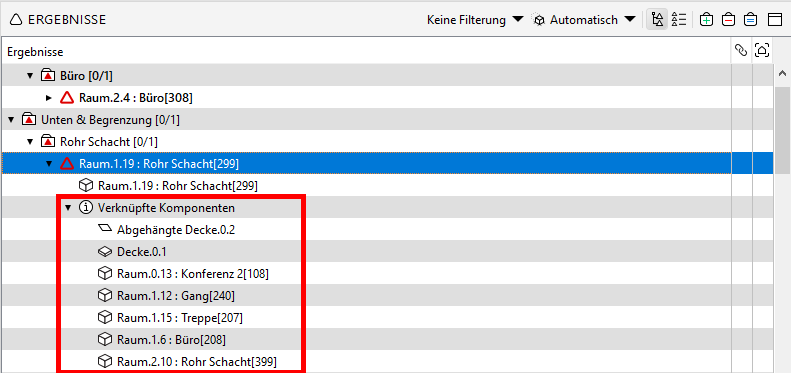
Der Problemtyp und die Anzahl der damit verbundenen Komponenten hängen von der Regel ab. Jede Regel hat ihre eigene Art, Probleme anzulegen und zu organisieren.
Ein Problem hat einen Namen (wird in der Liste der Ansicht Ergebnisse angezeigt) und eine Beschreibung (wird in der Infoansicht angezeigt). Der Benutzer kann sich überlegen, ob er die Problemfolie, in der Ansicht Ergebnisse, auf der Ebene des Problems oder der Kategorie hinzufügt in der Ansicht Ergebnisse speichern. Fügt man eine Problemfolie auf Kategorieebene hinzu, werden ähnliche Probleme zusammengefasst und man muss nicht für jedes einzelne Problem eine Folie hinzufügen.
Eine Kategorie ist eine Gruppe von Problemen, die etwas gemeinsam haben. Es kann sich z.B. um alle Komponenten mit derselben Bauart handeln, oder um Komponenten, die sich im selben Gebäudegeschoss befinden. Kategorien können verschachtelt sein, so dass eine Kategorie Unterkategorien haben kann. Alle Kategorien haben Probleme oder Unterkategorien.
Probleme und Kategorien einer Regel können in der Ergebnisansicht durchsucht werden.
Struktur der Ansicht Ergebnisse:
Kategorien, Unterkategorien, Probleme und Komponenten bilden zusammen eine Ergebnisstruktur, die in der Tabelle in der Ergebnisansicht angezeigt wird.
1. Die Kategorie gibt das Problem im Allgemeinen an und gibt auch die Gesamtzahl der Probleme in der Kategorie an (Zahl in eckiger Klammer).
2. Die Unterkategorie spezifiziert das Problem z.B. mit einem bestimmten Attribut der Komponente wie dem Typ.
3. Das Problem gibt das tatsächliche Problem genau an.
4. Komponenten die mit dem Problem in Verbindung stehen.
Schweregrade
Jedes Problem hat einen durch die Regel bei der Überprüfung festgelegten Schweregrad. Mögliche Schweregrade sind:
-
 Kritisch
-
 Mittel
-
 Gering
Schweregrade helfen dem Benutzer, sich auf kritische Probleme zu konzentrieren. Sie werden bei der Filterung in der Ansicht Überprüfen und Ergebnisse verwendet. Sie können auch als Filter bei der Berichtserstellung verwendet werden. Eine Kategorie besitzt einen Ordner als Symbol, mit dem Schweregrad-Warndreieck, z.B. ein Symbol der Kategorie mit kritischen Problemen ist:

Entscheidungen:
Der Benutzer kann zu jeder Komponente, jedem Problem oder jeder Kategorie eine Entscheidung treffen:
- Als akzeptier markieren

- Als zurückgewiesen markieren

- Als nicht definiert markieren
- Als nicht behandelt markieren
In einigen Fällen lehnt eine Regel (Überschneidungsregel) eine Komponente automatisch ab. Sie können die Entscheidung mithilfe des Kontextmenüs treffen Das Kontextmenü rufen Sie mit Rechtsklick auf das jeweilige Problem oder die Kategorie auf.
Fügt man eine Problemfolie hinzu, wird das Problem automatisch als zurückgewiesen markiert.
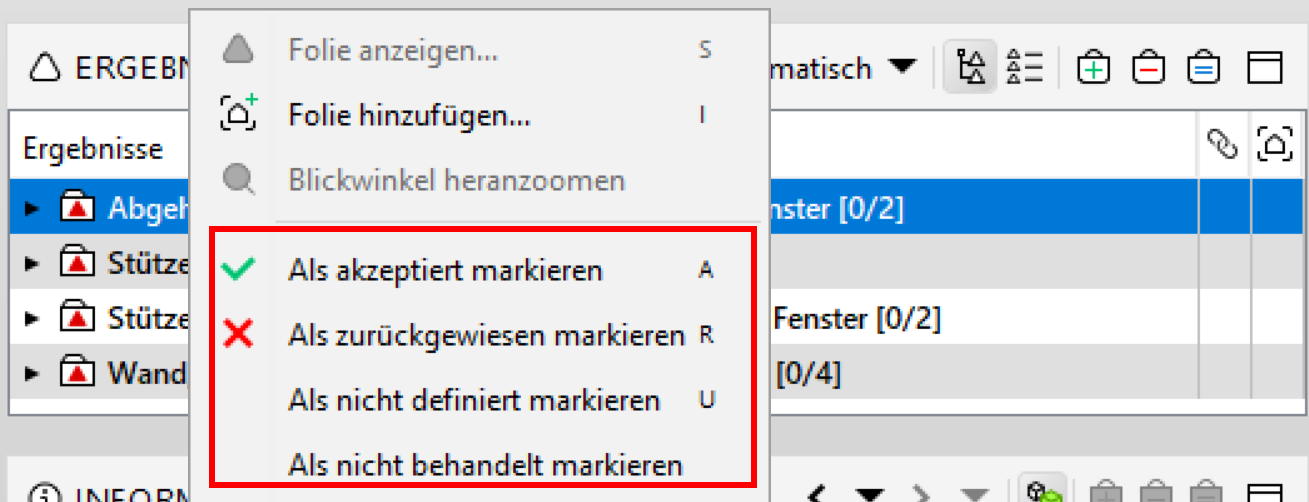
Entscheidungen werden bei der Filterung genau wie Schweregrade verwendet. Das Symbol einer Kategorie enthält das akzeptierte Symbol, wenn alle Probleme in der Kategorie akzeptiert werden:

Wenn Sie für alle Probleme eine Entscheidung getroffen haben und mindestens ein Problem abgelehnt wurde, ist das Symbol vor einer Kategorie folgendes:

HINWEIS
- Treffen Sie die Entscheidung Als akzeptiert markieren , für ein Problem oder Kategorie mehrere Probleme, so beurteilen Sie das von der Regel gefundene Problem als kein Problem.
- Treffen Sie jedoch die Entscheidung Als zurückgewiesen markieren oder legen eine Problemfolie an, beurteilen Sie dieses Problem als wirkliches Problem, was Sie im Anschluss an die Planungsbeteiligten kommunizieren.
Importieren von Daten aus externen Datenquellen
Einige Parameter in Regeln ermöglichen es Benutzern, externe Daten aus Excel-Dateien zu lesen. In diesen Fällen ist folgendes Symbol in den Parametern der Regel aktiviert:

Das bedeutet es gibt die Möglichkeit, externe Daten zu importieren, die in der Regel verwendet werden können. Für die unterschiedlichen Einstellungen in den Regelparametern steht jeweils die Möglichkeit externe Daten hinzuzuladen zur Verfügung – das bedeutet, dass für eine Regel auch mehrere externe Daten hinzugefügt werden können.
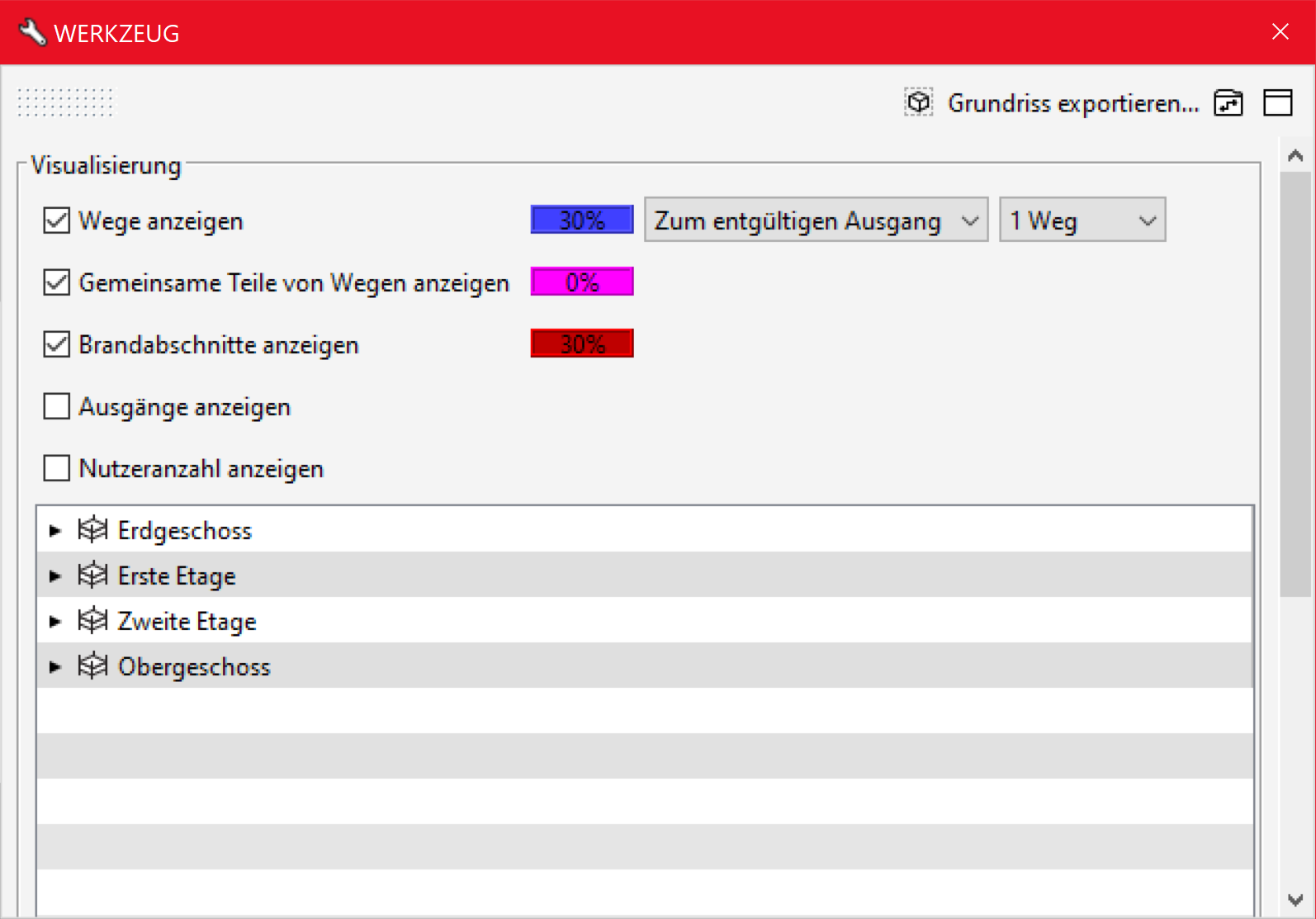
Regelwerkzeuge sind wie kleine Anwendungen, die die Regel unterstützen, zu der sie gehören. Aufgrund der Beschaffenheit von Regelwerkzeugen unterscheiden sich Aussehen und Funktionalität zwischen den verschiedenen Regeln erheblich. Normalerweise werden Regelwerkzeuge zur erweiterten Visualisierung der Prüfergebnisse verwendet. Diese Regelwerkzeuge sind nur ein paar wenigen Regeln zuzuschreiben. Die Werkzeuge werden in der Ansicht Werkzeuge angezeigt. Besitzt eine Regel Werkzeuge, wird dies durch folgendes Symbol in der Ansicht Überprüfen angezeigt:

Regelbericht: Zusätzlich zur Überprüfung des Gebäudemodells haben die Regeln die Möglichkeit, Informationen aus dem Modell zu melden. Einige Regeln berichten zusätzlich zur Überprüfung des Modells, andere Regeln berichten nur, ohne irgendetwas überprüft zu haben. Der Bericht wird in der Berichtsansicht angezeigt. Besitzt eine Regel einen Bericht, wird dies durch folgendes Symbol in der Ansicht Überprüfen angezeigt:

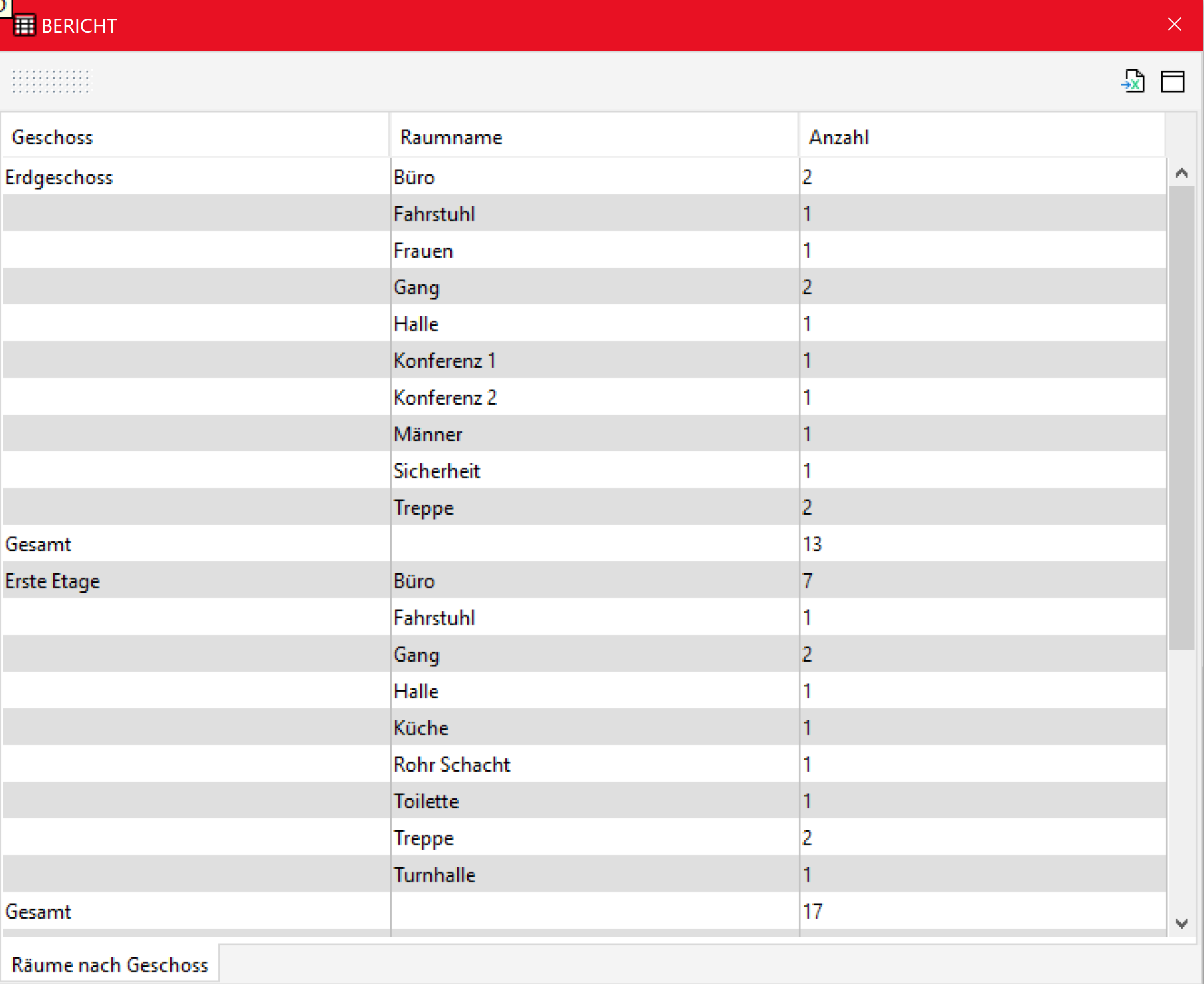
Sie können den Bericht in einer Excel Tabelle speichern, indem Sie auf die Schaltfläche In Excel-Arbeitsblatt exportieren in der Symbolleiste (rechts oben ) der Berichtsansicht klicken.