Berichterstattung über Prüfergebnisse
Sie können jederzeit Berichte über die Prüfergebnisse anlegen, um Ihren Anforderungen entsprechend in wichtigen Phasen oder in regelmäßigen Abständen eine Aufzeichnung zu erstellen.
Die Berichtsvorlage „Zusammenfassungsprüfung Vorlage“ kann bearbeitet werden. Sie können entweder Standardberichtsvorlagen verwenden oder Kundenvorlagen mit unternehmensspezifischen Schriftarten, Farben, Logos usw. erstellen. Die Berichtsvorlage „Überprüfte Regeln und Regelsätze“ kann nicht bearbeitet oder formatiert werden.
Ergebniszusammenfassungsbericht
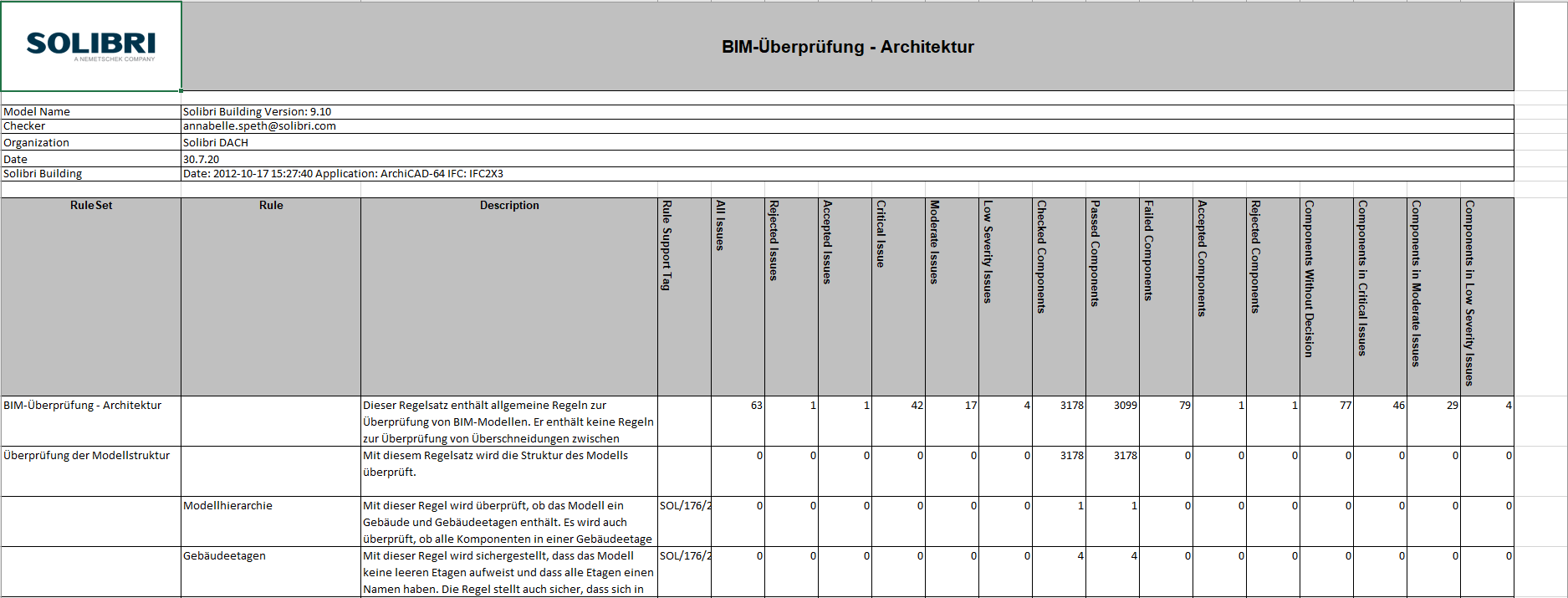
Der Ergebniszusammenfassungsbericht kann aus einem ganzen Regelsatz, einem Unterregelsatz oder einer einzelnen Regel erstellt werden. Er enthält detaillierte Informationen zu den Prüfergebnissen und fungiert als Instrument zur Bewertung der Modellqualitätsentwicklung.
So erstellen Sie eine Zusammenfassung der Prüfergebnisse:
- Wählen Sie in der Ansicht Überprüfen die Regelsätze aus, die im Bricht aufgeführt werden sollen.
- Klicken Sie in der Ansicht Ergebnisübersicht auf Bericht.

- Ein Dialogfenster öffnet sich.
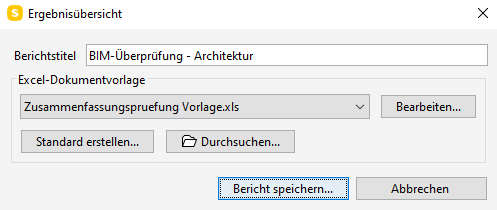
- Fügen Sie im Feld Berichtstitel einen Namen für den Bericht hinzu. Der Standardtitel ist der Name des vorher ausgewählten Regelsatzes.
- Wählen Sie die Excel-Vorlage aus dem Dropdown-Menü. Weitere Optionen finden Sie im Hinweis weiter unten.
- Klicken Sie auf Bericht speichern.
- Wählen Sie den Zielordner aus und klicken Sie auf Speichern unter.
HINWEIS
Vorlagen basieren auf bearbeitbaren Excel-Tabellen, und es stehen Ihnen weitere Optionen zur Verfügung, um damit zu arbeiten.
- Klicken Sie zum Bearbeiten einer ausgewählten Vorlage auf Bearbeiten. Die Vorlage wird in Excel geöffnet.
- Klicken Sie zum Duplizieren und Bearbeiten einer vorhandenen Vorlage auf Standard erstellen.
- Klicken Sie auf Durchsuchen, um weitere Vorlagen zu laden.
- Vorlagen im Ressourcenpfad können von jedem Benutzer mit dem erforderlichen Lese-/ Schreibzugriff auf diesen Speicherort bearbeitet werden.
Bericht der Ergebnisse von überprüften Regeln und Regelsätzen
So erstellen Sie einen Bericht der Ergebnisse:
1 Klicken Sie in der Ansicht Überprüfen auf Bericht.
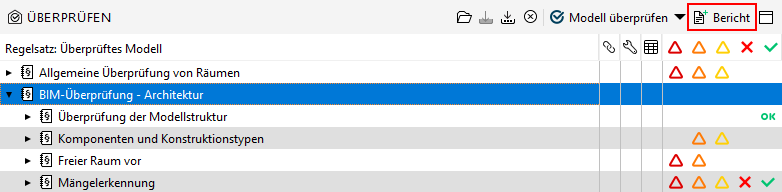
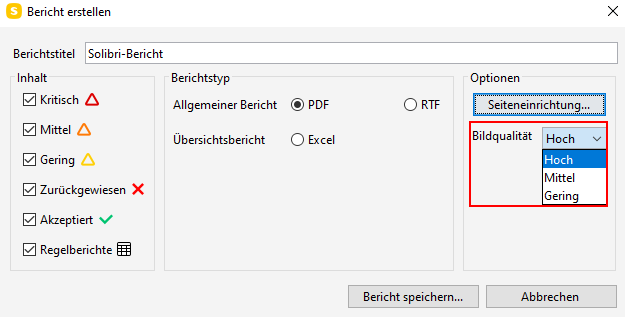
2 Das Dialogfeld Bericht erstellen wird geöffnet.
3 Fügen Sie im Feld Berichtstitel einen Namen für den Bericht hinzu.
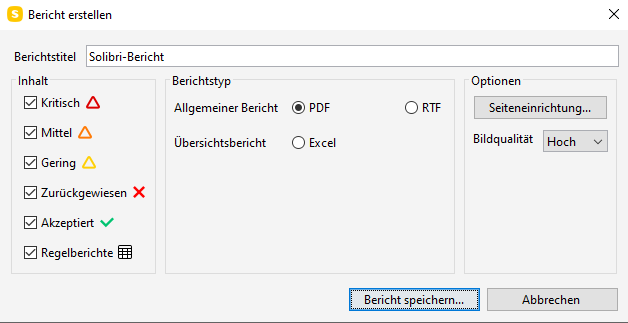
4 Wählen Sie den Berichtsinhalt im Feld Inhalt aus. Standardmäßig wird der gesamte Inhalt mit in den Bericht aufgenommen. Wenn Sie die Option Regelberichte mit auswählen, werden die tabellarischen Berichte verschiedener Regeln in den Bericht mit aufgenommen.
5 Wählen Sie den Berichtstyp aus:
- Allgemeiner Bericht: Dieser Bericht enthält eine Übersicht aller überprüften Regeln sowie eine Liste aller Regeln, Kategorien und Probleme, die dem Inhalt entsprechen. Die Screenshots, Problembeschreibungen und Benutzerkommentare sind pro Problem oder Kategorie enthalten. Der Bericht kann entweder im PDF- oder im RTF-Format erstellt werden.
- Übersichtsbericht: Dieser Bericht enthält nur die Übersicht der überprüften Regeln. Der Bericht kann im Excel-Format erstellt werden.
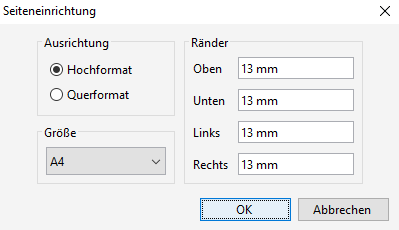
6 Optionen: Klicken Sie auf die Schaltfläche Seiteneinrichtung, um das Seitenformat, die Ausrichtung und die Ränder einzustellen. Ein Dialog wird geöffnet. Geben Sie Ihre Einstellungen ein und klicken Sie auf OK.
7 Um die Berichtsgröße und die Bildauflösung auszugleichen, wählen Sie die Bildqualität (hoch, mittel, gering) aus der Dropdown-Liste aus. Bei großen Berichten mit vielen Problemen kann dies einen erheblichen Unterschied zur Dateigröße bewirken.
8 Klicken Sie auf Bericht speichern.
9 Wählen Sie den Zielordner aus und klicken Sie auf Speichern unter.