Komponenteninformationen
Das Informations-Werkzeug arbeitet mit der Informations-Ansicht zusammen und ermöglicht es Ihnen, jede Komponente im Modell abzufragen. Mit dem Info-Werkzeug können Sie beispielsweise herausfinden, zu welchem Modell eine Komponente gehört, wie die GUID der Komponente lautet, die Komponentengröße/Maße oder wie viele Eigenschaftensätze aus der Autorendatei exportiert wurden.
So lassen sich Eigenschaften von Komponenten anzeigen:
- Wählen Sie das Informationen-Werkzeug aus der Werkzeugleiste aus.
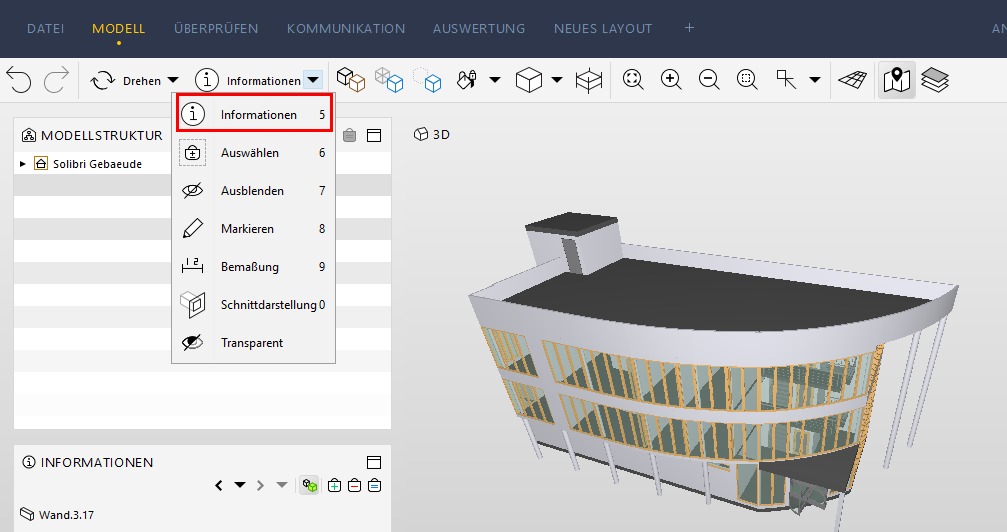
- Klicken Sie in der 3D-Ansicht auf eine Komponente des Modells. Die Komponente wird grün hervorgehoben und Sie können ihre Eigenschaften in der Informations-Ansicht sehen.
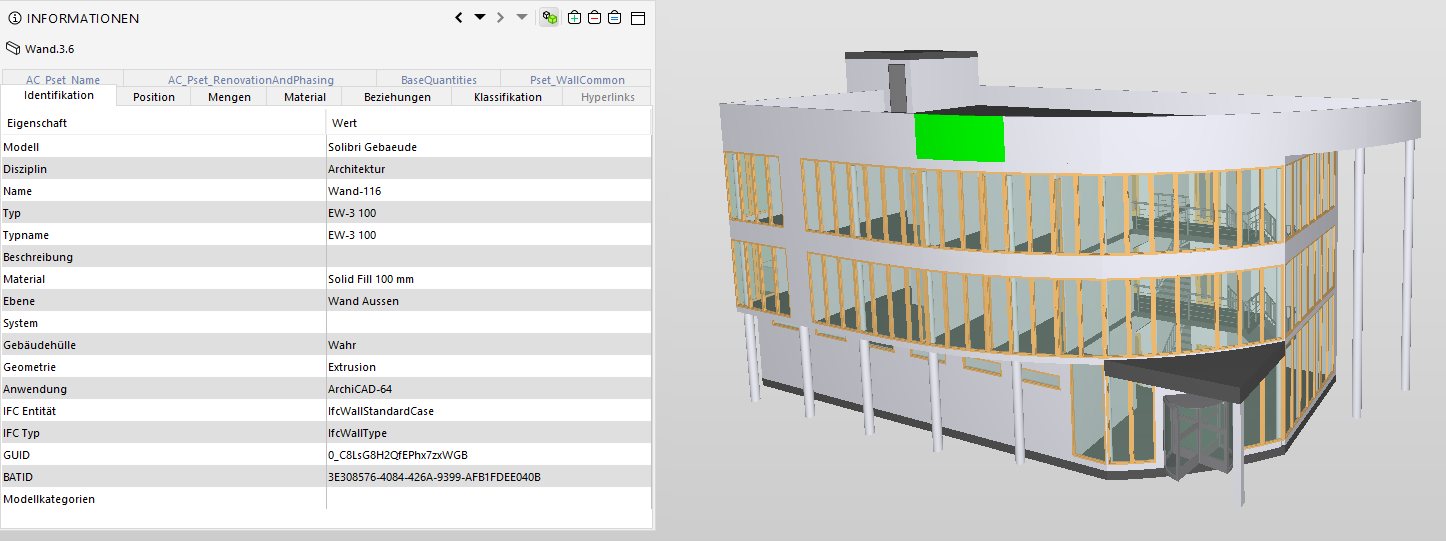
In der Informations-Ansicht werden die Komponentendaten angezeigt, die im IFC-Modell enthalten sind und somit mit in Solibri importiert wurden. Die Detailebene hängt von der ausgewählten Komponente und der in der Ursprungsdatei festgelegten IFC-Exportstufe ab.
In der Informations-Ansicht sehen Sie die IFC-Klasse der Komponente über den Registerkarten. Die Nummer nach der Komponente (z. B. Wand 1.2.34) zeigt:
- Anordnung auf dem Geschoss
- Ausführungsreihenfolge der aufgelisteten Komponente auf dieser Ebene
- Die Version der Komponente
Die Informations-Ansicht verfügt über drei Arten von Registerkarten. Jede Registerkarte enthält unterschiedliche Informationen zu den Komponenten:
- Von Solibri analysierte und berechnete Basisdaten (schwarzer Text)
- Alle Eigenschaftensätze, die mit der IFC-Datei exportiert und in Solibri importiert wurden (hellblau)
- Vom Benutzer festgelegte Hyperlinks (grau)
- Felder innerhalb der Registerkarten können hervorgehoben und die Daten zur Verwendung in anderen Anwendungen in die Zwischenablage kopiert werden (Strg + C / Cmd + C)
HINWEIS
Bei MAC haben alle Registerkarten dieselbe Farbe. Es ist nur eine Reihe von Registerkarten sichtbar, aber Sie können auf einen Pfeil klicken, mit dem Sie seitwärts durch die Liste scrollen können. Wenn Sie auf den Pfeil klicken und ihn gedrückt halten, wird alternativ ein Popup angezeigt, in dem Sie direkt zu die gewünschte Registerkarte auswählen können.
TIPP
Wenn die Komponentenhervorhebung aktiviert ist, wird die von Ihnen ausgewählte Komponente grün hervorgehoben. Klicken Sie auf Modus zum Hervorheben von Komponenten deaktivieren, um die Hervorhebung auszuschalten.

Es kann immer nur eine Komponente hervorgehoben/markiert werden. Sobald Sie jedoch eine zweite Komponente hervorgehoben haben, können Sie mit den Pfeilen der Informations-Ansicht durch die vorherigen/nächsten Komponenten scrollen, die Sie untersucht haben.
