Bearbeitung von Problemen in der Ansicht Live Problemdetails
Wenn Sie ein Problem aus der BCF Live Ansicht auswählen, können Sie dieses in der Ansicht Live Problemdetails bearbeiten. Beachten Sie, dass alle Werte vom Server stammen.
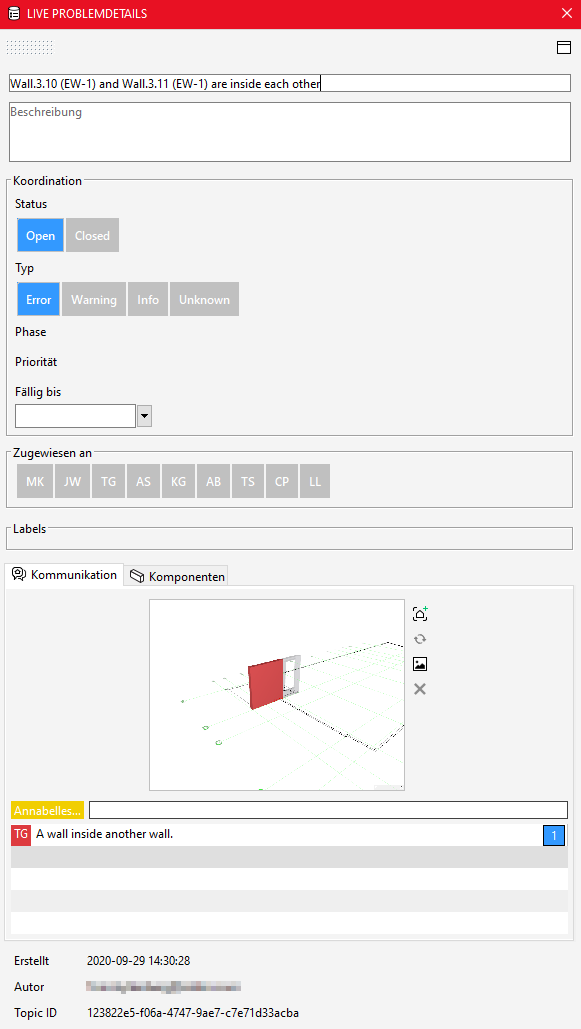
- Titel: Der Titel des Problems.
- Beschreibung: Beschreibung des Problems.
- Koordination: Bestimmen Sie Status, Typ, Phase, Priorität und Fälligkeitsdatum.
- Zugewiesen an: Wählen Sie den Verantwortlichen (Sie können nur einen auswählen). Wenn Sie mit der Maus über die Initialen fahren, können Sie die vollständige E-Mail-Adresse des Benutzers anzeigen.
- Labels: Wählen Sie Labels zum Beispiel Disziplin(en). Die Werte werden vom Server bezogen.
- Kommunikation:
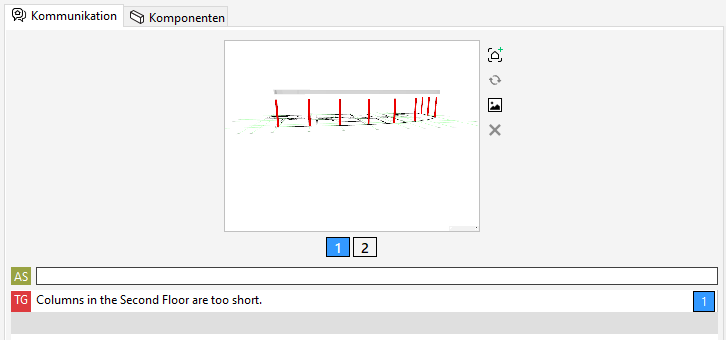
- Sie können mehrere Screenshots zu einem Problem hinzufügen. Der neue Screenshot, der hinzugefügt werden soll, ist die aktuelle 3D-Ansicht. Um dem Problem einen neuen Screenshot hinzuzufügen, klicken Sie auf
 .
. - Wenn Sie den Screenshot ändern oder aktualisieren müssen, können Sie diesen an die aktuelle 3D-Ansicht anpassen, indem Sie auf
 klicken.
 - Hinweis: Beachte Sie, dass Sie die Screenshots nicht mehr bearbeiten können, sobald sie synchronisiert sind. Solange sie nicht synchronisiert sind, können Sie sie bearbeiten. Wenn Sie „Als bereit markieren“ für BCF Live Connector anstelle von der automatischen Synchronisierung aktivieren, haben Sie eine gewisse Kontrolle darüber, wann Sie das Problem und die Screenshots/Blickwinkel synchronisieren.
- Sie können auch Bilder als Screenshots hinzufügen. Beachten Sie, dass das Bild den aktuellen Screenshot ersetzt. Um einen Screenshot durch ein Bild zu ersetzen, klicken Sie auf
 .
. - Um einen überflüssigen Screenshot zu löschen, klicken Sie auf
 . Beachten Sie, dass es immer mindestens einen Snapshot geben muss. Hinweis: Beachte Sie, dass Sie die Screenshots nicht mehr löschen können, sobald sie synchronisiert sind. Solange sie nicht synchronisiert sind, können Sie sie löschen. Wenn Sie „Als bereit markieren“ für BCF Live Connector anstelle von der automatischen Synchronisierung aktivieren, haben Sie eine gewisse Kontrolle darüber, wann Sie das Problem und die Screenshots/Blickwinkel synchronisieren.
 - Sie können Kommentare hinzufügen, um mit anderen Projektbeteiligten zu kommunizieren. Die Kommentare werden mit dem Modell gespeichert. Kommentare werden mit dem Benutzernamen gespeichert und können von anderen Benutzern nicht bearbeitet oder gelöscht werden. Auf diese Weise können wir sicherstellen, dass die Revisionshistorie des Projekts gesichert ist.
7 Komponenten: Zeigt eine Liste der Komponenten an, die mit dem Problem in Zusammenhang stehen. Beachten Sie, dass Sie keine Komponenten hinzufügen oder entfernen können, die mit dem Problem in Zusammenhang stehen.
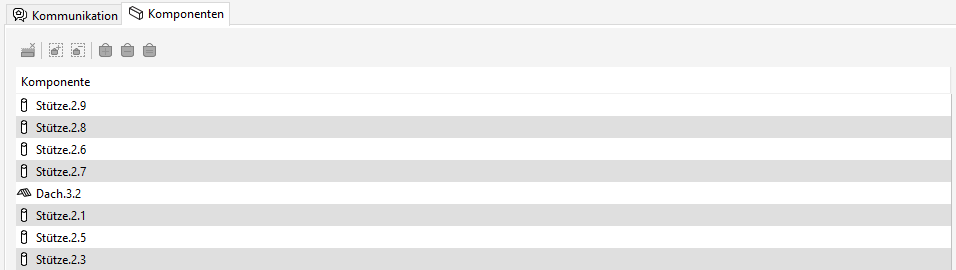
8 Zusätzliche Informationen: Zusätzliche Informationen zum Problem.
- Erstellt: Datum und Uhrzeit, zu der das Problem erstellt wurde
- Autor: Autor des Problems
- Topic-ID: Eindeutiger Identifikationscode für das Problem