Manuelles Hinzufügen von neuen Problemen aus Solibri
Wenn Sie ein neues Problem hinzufügen, welches sich nicht auf die Prüfergebnisse bezieht, müssen Sie alle Informationen manuell eingeben. Außerdem müssen Sie die zugehörigen Komponenten manuell über den Auswahlkorb hinzufügen. So fügen Sie ein neues Problem von Solibri zum Server hinzu (stellen Sie vorher sicher, dass Sie mit einem BCF Server verbunden sind):
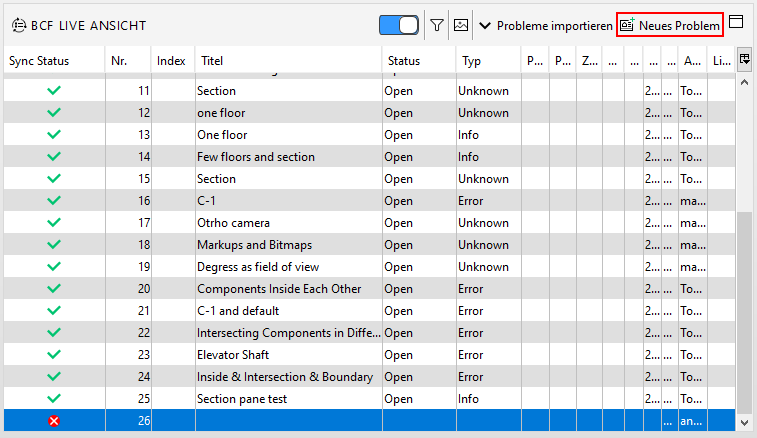
- Klicken Sie in der Symbolleiste der BCF Live Ansicht auf Neues Problem.
- Füllen Sie in der Ansicht Live Problemdetails
die Problemdetails aus.
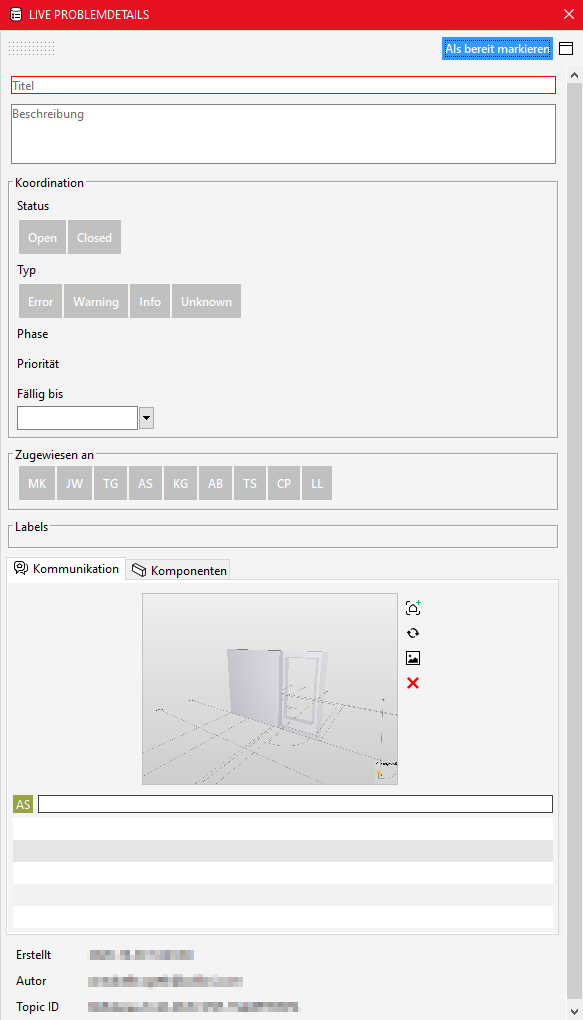
- Titel: Fügen Sie einen Problem-Titel hinzu. Das Problem kann nicht auf den Server importiert werden, wenn es über keinen Titel verfügt.
- Beschreibung: Fügen Sie eine Problem-Beschreibung hinzu.
- Koordination: Geben Sie einen Status, Typ, Phase, Priorität oder Fälligkeitsdatum für das Problem an.
- Zugewiesen an: Weisen Sie das Problem einem Projektbeteiligten zu. Wenn Sie die Maus über die Initialen bewegen, können Sie die E-Mail-Adresse des Nutzers sehen.
- Labels: Wählen Sie ein Label aus, wie z.B. Disziplin(en). Die Werte hängen vom Server ab.
- Kommunikation:
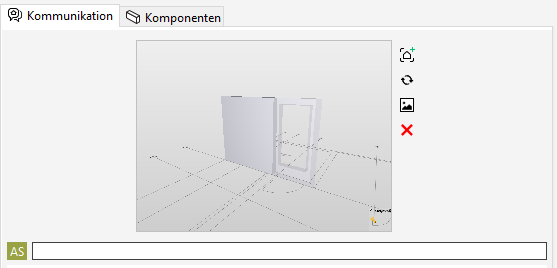
- Sie können beliebig viele Screenshots dem Problem hinzufügen. Der neue Screenshot, der hinzugefügt werden soll, ist immer die aktuelle 3D-Ansicht. Um dem Problem einen neuen Screenshot hinzuzufügen, klicken Sie auf
 .
. - Wenn Sie den Screenshot ändern oder aktualisieren müssen, können Sie diesen an die aktuelle 3D-Ansicht anpassen, indem Sie auf
 klicken.
 - Sie können auch Bilder als Screenshots hinzufügen. Beachten Sie, dass das Bild den aktuellen Screenshot ersetzt. Um einen Screenshot durch ein Bild zu ersetzen, klicken Sie auf
 und wählen das entsprechende Bild aus.
 - Um einen überflüssigen Screenshot zu löschen, klicken Sie auf
 . Beachten Sie, dass es immer mindestens einen Screenshot geben muss.
 - Sie können den Problemen auch Kommentare hinzufügen, um mit anderen Projektbeteiligten zu kommunizieren. Die Kommentare werden mit dem Modell gespeichert. Kommentare werden mit dem Benutzernamen gespeichert und können von anderen Benutzern nicht bearbeitet oder gelöscht werden. Auf diese Weise kann sichergestellt werden, dass die Revisionshistorie des Projekts beibehalten wird.
- Sie können beliebig viele Screenshots dem Problem hinzufügen. Der neue Screenshot, der hinzugefügt werden soll, ist immer die aktuelle 3D-Ansicht. Um dem Problem einen neuen Screenshot hinzuzufügen, klicken Sie auf
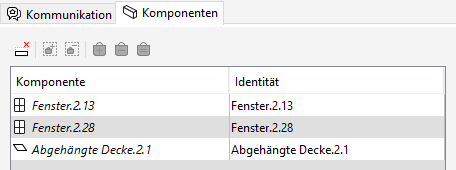
- Komponenten: Zeigt eine Liste der Komponenten, die mit dem Problem in Zusammenhang stehen.
3 Sobald Sie dem Problem einen Titel hinzugefügt haben, wird das Problem mit dem Server synchronisiert.