Neue Klassifikation erstellen
Wenn Sie eine neue Klassifikation erstellen, müssen Sie zuerst die Klassifikationseinstellungen und dann die Klassifikationsregeln definieren. Bei Bedarf können Sie nicht klassifizierte Komponenten manuell klassifizieren.
So erstellen Sie eine neue Klassifikation:
- Öffnen Sie die Klassifikationsansicht, indem Sie auf Ansichten > Klassifikation klicken.
- Klicken Sie auf
 . Folgendes Dialogfenster öffnet sich.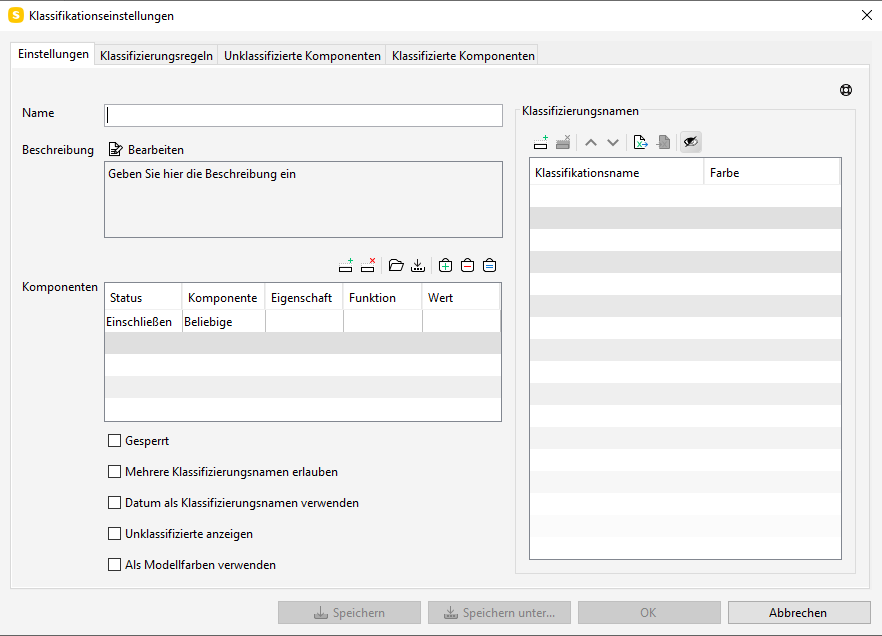
Klassifizierungseinstellungen definieren
So definieren Sie die Einstellungen für eine neue Klassifikation:
1 Name: Fügen Sie einen Namen für die Klassifikation hinzu.
HINWEIS
Der Name, den Sie der Klassifikation geben, muss sorgfältig ausgewählt werden. Wenn der Name, welcher in der Definition von Regeln verwendet wird, um auf klassifizierte Elemente zurückzugreifen, zu einem späteren Zeitpunkt geändert wird, müssen Sie Ihre Regeln manuell aktualisieren.
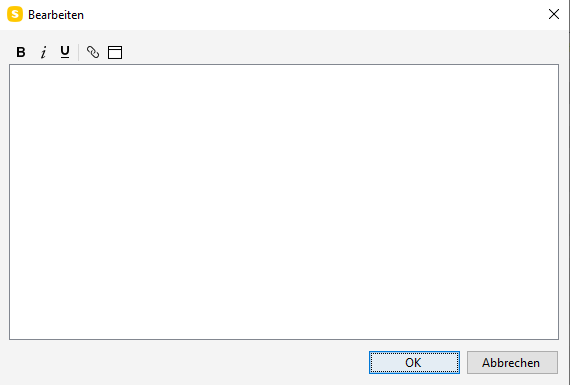
2 Beschreibung: Fügen Sie eine Beschreibung der Klassifikation hinzu (welche Komponenten klassifiziert werden und warum), indem Sie auf Bearbeiten klicken. Ein Dialogfenster öffnet sich. Geben Sie die Beschreibung ein und klicken Sie auf OK.
3 Komponenten: Fügen Sie Komponenten hinzu, die Sie klassifizieren möchten. Klicken Sie zum Hinzufügen einer neuen Zeile auf:

Wenn Sie dieselbe Komponente wie in der vorherigen Zeile auswählen, wird die neue Zeile zu einer zusätzlichen Definition (Filter). Wenn Sie eine andere Komponente auswählen, wird die neue Zeile zu einer neuen Definition (Filter). Um einen vorhandenen Filter zu öffnen, klicken Sie auf:

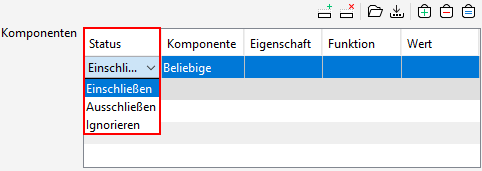
- Status: Klicken Sie auf die Spalte. Wählen Sie im Dropdown-Menü die Option Einschließen, Ausschließen oder Ignorieren. Mit Ignorieren können verschiedene Szenarien getestet werden, ohne dass die Zeilen neu konfiguriert werden müssen.
- Komponente: Klicken Sie auf die Spalte und dann auf:
 . Ein Dialogfenster wird geöffnet. Wählen Sie eine Komponente aus der Liste aus. Die Komponenten sind IFC-Komponenten. Bestätigen Sie auf OK.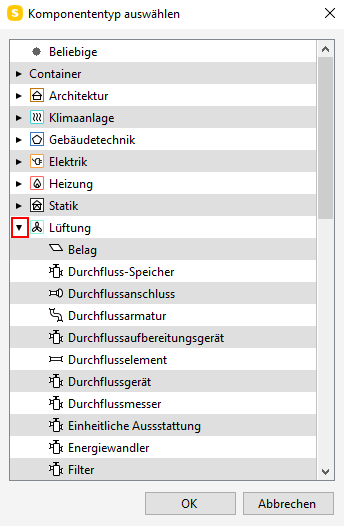
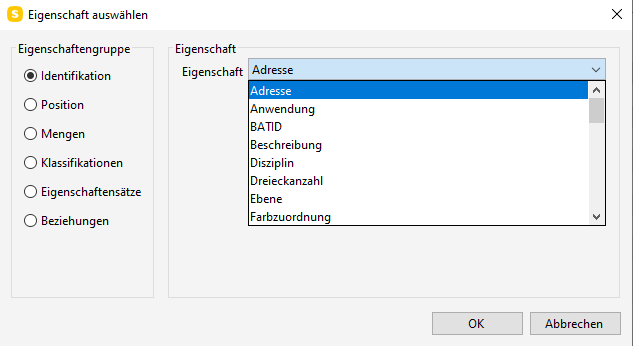
- Eigenschaft: Die Standardliste der Werte stammt aus dem Eigenschaftensatz Identifikation (Identity). Klicken Sie auf die Spalte und dann auf: . Ein Dialogfenster wird geöffnet. Wählen Sie eine Eigenschaftengruppe auf der linken Seite. Die Eigenschaft
können Sie aus dem Dropdown-Menü auswählen. Bestätigen Sie auf OK.
TIPP
Um die Eigenschafteninformationen anzuzeigen, gehen Sie in der Informations-Ansicht zur entsprechenden Registerkarte.
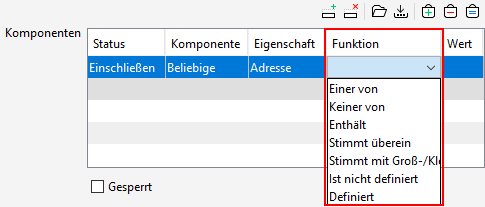
- Funktion: Wählen Sie eine Funktion aus dem Dropdown-Menü. Die Liste der verfügbaren Funktionen hängt von der ausgewählten Eigenschaft ab.
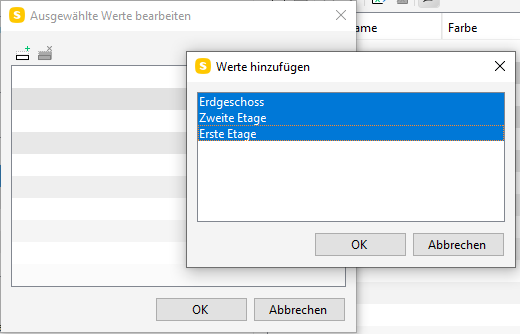
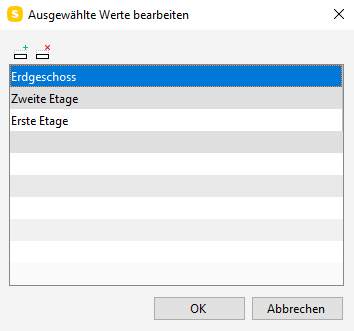
- Wert: Wenn Sie als Funktion Einer von oder Keiner von ausgewählt haben: Doppelklicken Sie auf die Spalte. Ein Dialogfeld mit der Liste der im Modell verfügbaren Werte wird geöffnet. Wählen Sie einen Wert aus oder wählen Sie mehrere aus, indem Sie bei der Auswahl Strg/cmd gedrückt halten. Sie können den ausgewählten Wert bearbeiten, indem Sie darauf doppelklicken. Bestätigen Sie auf OK.
 Wenn Sie als Funktion Enthält, Stimmt überein, Stimmt mit Groß-/Kleinschreibung überein ausgewählt haben: Geben Sie einen Wert ein.
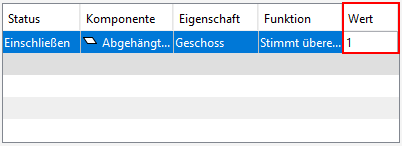 Wenn Sie Ist nicht definiert oder Definiert
als Funktion ausgewählt haben, ist die Funktion auch gleichzeitig der Wert.
Wenn Sie Ist nicht definiert oder Definiert
als Funktion ausgewählt haben, ist die Funktion auch gleichzeitig der Wert.
TIPP
Mit den Auswahlkorb-Werkzeugen können Sie die Filterkomponenten visualisieren.
TIPP
Um den Filter für die spätere Verwendung zu speichern, klicken Sie auf:

4 Bei Bedarf können Sie das Kontrollkästchen für Folgendes aktivieren:
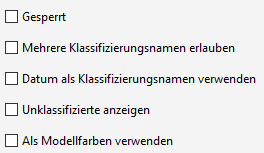
- Gesperrt: Nur Benutzer mit einem Superuser-Profil können die Klassifizierungseinstellungen ändern.
- Mehrere Klassifizierungsnamen erlauben: Eine Komponente kann mehrere Klassifikationsnamen haben.
- Datum als Klassifizierungsnamen verwenden: Sie können ein Datum als Klassifizierungsnamen auswählen.
- Unklassifizierte anzeigen: Erstellt einen Ordner für nicht klassifizierte Komponenten, diese werden auch in der 3D-Ansicht angezeigt.
- Als Modellfarben verwenden: Klassifikation wird als Modellfarbe verwendet.
5 Klassifikationsnamen: Um eine neue Zeile hinzuzufügen, klicken Sie auf:
Bestimmen Sie den Klassifikationsnamen. Wenn Sie als Klassifikationsnamen das Datum ausgewählt haben, öffnet sich das Dropdown-Menü, in welchem Sie das Datum, aus dem sich öffnenden Kalender auswählen.
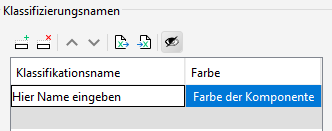
Um die Komponentenfarbe zu definieren, gehen Sie mit Doppelklick auf die Spalte Farbe und wählen eine Farbe aus.
TIPP
Mithilfe einer Excel-Datei können Sie Klassifizierungsnamen importieren und bearbeiten (sowie Farben, wenn sie aus einer anderen Klassifikation exportiert wurden).
6 Klicken Sie auf Speichern/Speichern unter. Wir empfehlen, dass Sie die Datei unter dem Klassifikationsnamen speichern.
Klassifizierungsregeln definieren
So definieren Sie die Klassifizierungsregeln für eine neue Klassifikation:
1 Klicken Sie auf die Registerkarte Klassifizierungsregeln.
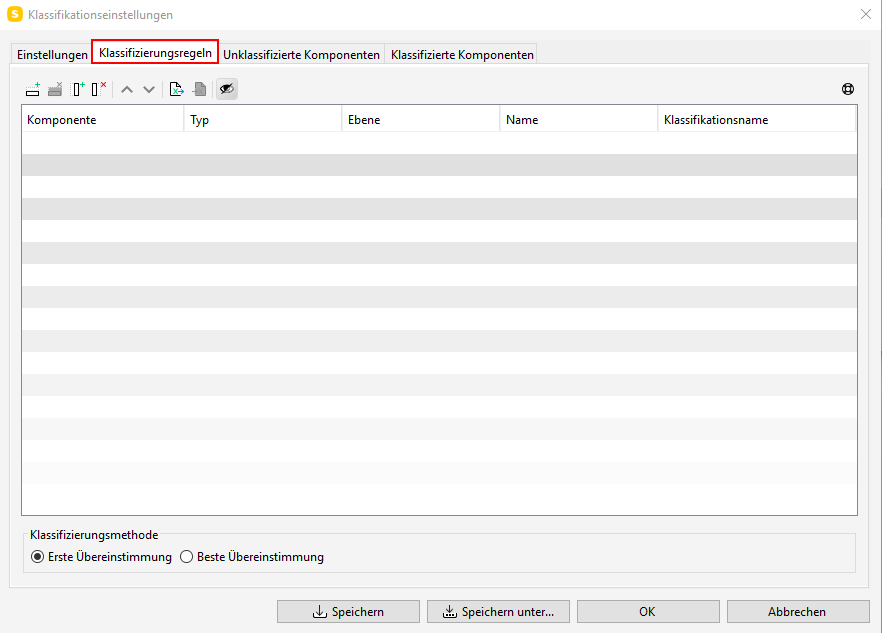
2 Wählen Sie die Klassifizierungsmethode (unterhalb der Regeltabelle):
- Erste Übereinstimmung: Der Klassifizierungsname wird durch die erste übereinstimmende Zeile in der Regeltabelle bestimmt.
- Beste Übereinstimmung: Der Klassifizierungsname wird durch die, am besten passende Zeile in der Regeltabelle bestimmt.
- Alle Übereinstimmungen: Der Klassifizierungsname wird durch alle übereinstimmenden Zeilen in der Regeltabelle bestimmt. Die Klassifizierung kann somit mehrere Namen haben.
3 Um der Regeltabelle eine neue Zeile hinzuzufügen, klicken Sie auf:
Standardmäßig lauten die Spalten in der Klassifizierungsregel-Tabelle Komponente, Typ, Ebene, Name und Klassifikationsname. Jedes dieser Kriterien kann verwendet werden, ebenso können weitere Kriterien hinzugefügt werden.
TIPP
Um die Definition zu klären und die Absicht verständlicher zu machen, können Sie zusätzliche Spalten entfernen, die nicht erforderlich sind.
TIPP
Sie können der Klassifizierungsregel-Tabelle neue Spalten hinzufügen. Klicken Sie zum Hinzufügen neuer Spalten auf:

Ein Dialogfenster öffnet sich.
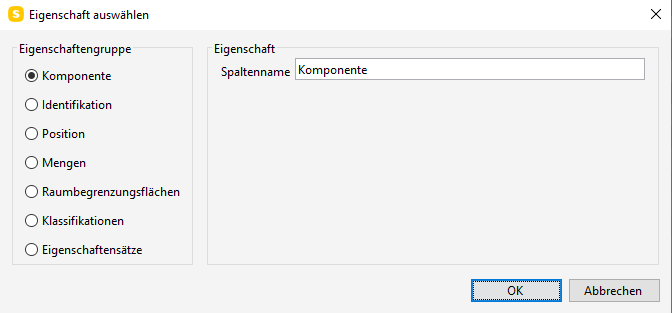
Wählen Sie den Eigenschaftensatz aus einer Eigenschaftengruppe und die Eigenschaft aus dem Dropdown-Menü auf der rechten Seite. Die Liste der verfügbaren Eigenschaftensätze hängt vom Inhalt der IFC-Datei ab. Bestätigen Sie auf OK.
TIPP
Anstatt Werte in diese Spalten einzugeben, wählen Sie zuerst aus der Liste aus und bearbeiten Sie die Werte anschließend, z. B. mithilfe von Platzhaltern. Auf diese Weise verringern Sie die Wahrscheinlichkeit von Tippfehlern.
4 Wählen Sie unter Komponente im Dropdown-Menü eine Komponente (z.B. Stütze) aus.
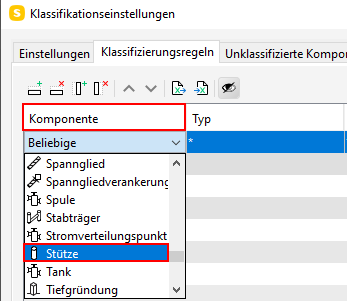
5 Wählen Sie unter Typ die drei Punkte aus:
Ein Dialogfenster mit den im Modell enthaltenen Typen wird geöffnet.
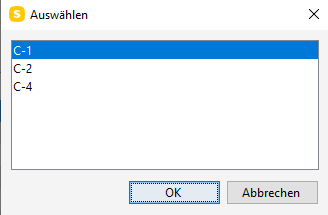
Wählen Sie einen Typen aus und klicken anschließend auf OK.
6 Wählen Sie die Spalte Ebene aus. Klicken Sie auf:
Ein Dialogfenster, mit den im Modell für die ausgewählte Komponente enthaltenen Ebenen, wird geöffnet.
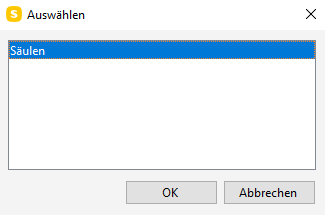
Wählen Sie eine Ebene aus und bestätigen Sie auf OK.
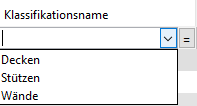
7 Wählen Sie den Klassifikationsnamen aus dem Dropdown-Menü. Klassifikationsnamen gibt es nur, wenn vorher welche erstellt wurden.
TIPP
Sie können eine der Eigenschaften als Klassifizierungsnamen festlegen. Klicken Sie auf:

Bestimmen Sie die Spaltennummer, die den Klassifikationsnamen definiert.
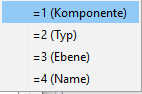
In diesem Fall kann der Klassifikationsname den Wert aus dem ausgewählten Feld verwenden.
8 Klicken Sie auf Speichern/Speichern unter.
Unklassifizierte Komponenten
Klicken Sie auf die Registerkarte Unklassifizierte Komponenten, um die nicht klassifizierten Komponenten anzuzeigen.
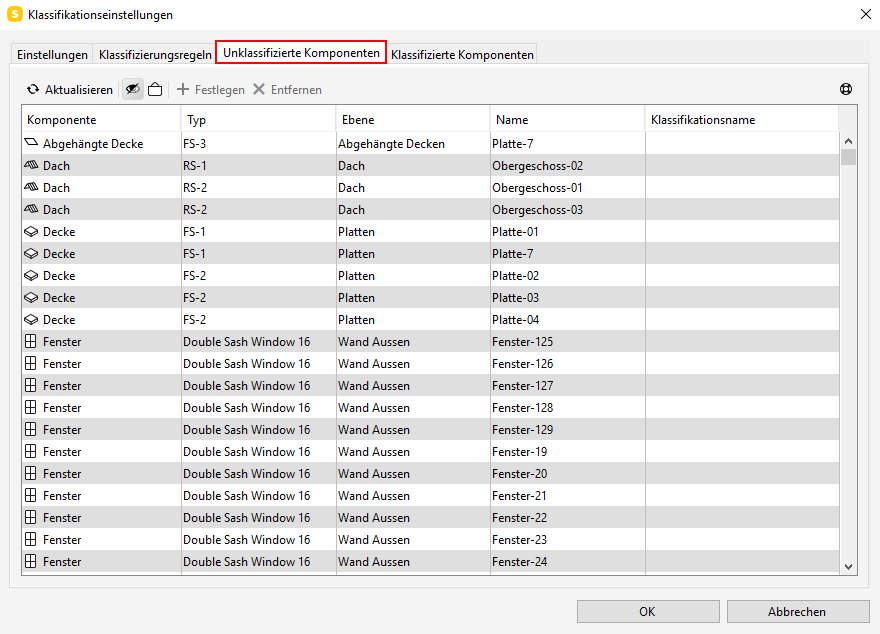
So definieren Sie den Klassifikationsnamen einer einzelnen Komponente manuell:
- Klicken Sie auf die Komponente, für welche Sie den Klassifikationsnamen ändern möchten.
- Geben Sie den Klassifikationsnamen ein oder wählen Sie ihn aus dem Dropdown-Menü aus.
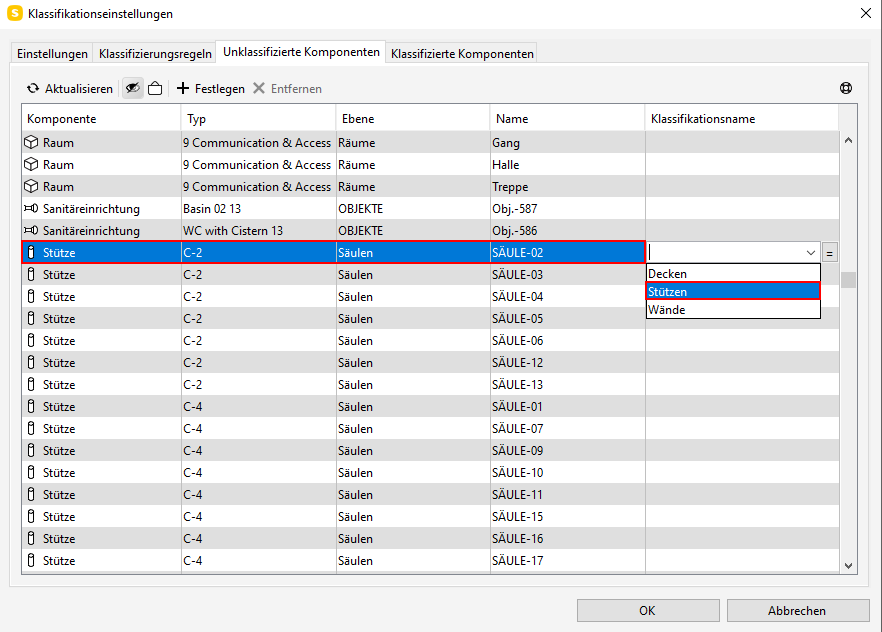
- Klicken Sie auf Aktualisieren. Die Komponente wird aus der Liste entfernt und jetzt auf der Registerkarte Klassifizierte Komponenten aufgelistet. Die Quelle ist als Vom Benutzer festgelegt
markiert.

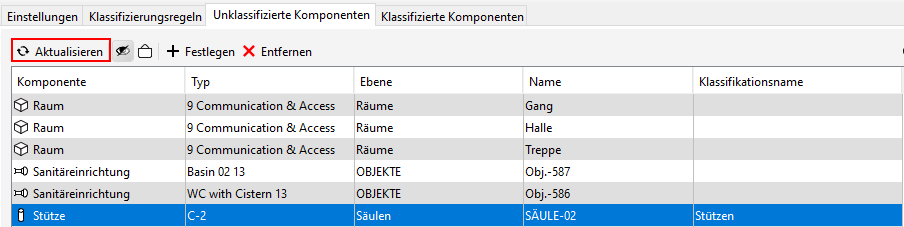
Um manuell Klassifizierungsnamen für mehrerer Komponenten gleichzeitig zu definieren:
1 Wählen Sie die Komponenten aus.
TIPP
Sie können auch die Auswahlkorb-Werkzeuge verwenden, um die Komponenten auszuwählen. Legen Sie den Inhalt des Auswahlkorbs fest und wählen Sie ihn in der Klassifizierungstabelle aus, indem Sie auf folgendes Symbol klicken:

2 Klicken Sie auf Festlegen.
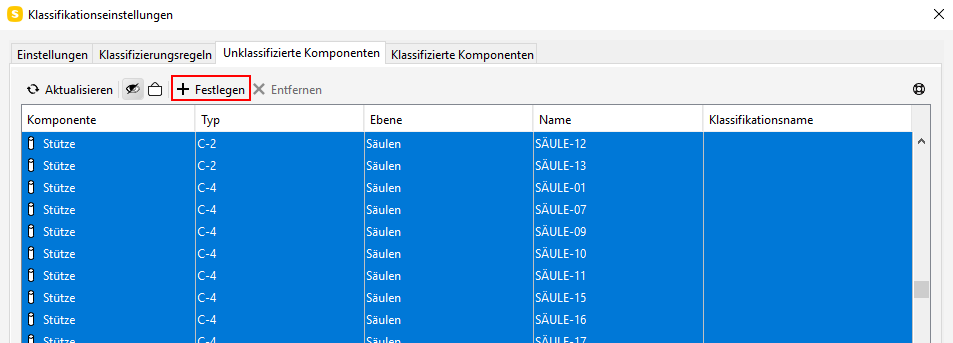
3 Ein Dialogfenster wird geöffnet. Geben Sie den Klassifikationsnamen ein oder wählen Sie ihn aus dem Dropdown-Menü aus.
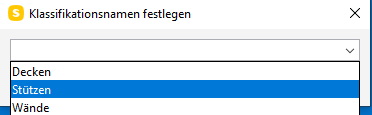
4 Bestätigen Sie auf OK.
5 Klicken Sie auf Aktualisieren. Die Komponenten werden aus der Liste entfernt und jetzt auf der Registerkarte Klassifizierte Komponenten aufgelistet. Die Quelle ist als Vom Benutzer festgelegt markiert.
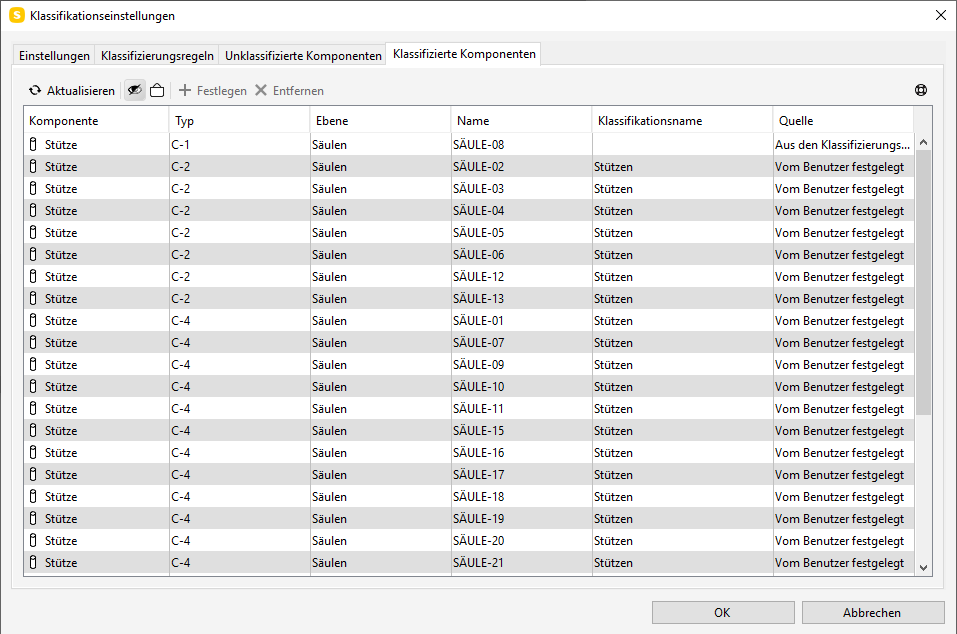
TIPP
Um die manuellen vom Benutzer festgelegten Werte schnell zu entfernen, wählen Sie die gesamte Tabelle aus, indem Sie auf Strg + A oder cmd + A klicken und auf Entfernen klicken. Dadurch werden automatisch alle Elemente neu klassifiziert. Dies ist nützlich, wenn Sie Werte hinzufügen möchten, während Sie auf die nächste Version des Modells warten. So können Sie prüfen, ob die Elemente, die Sie manuell klassifiziert haben, tatsächlich im letzten Update klassifiziert wurden.
