Probleme von Solibri importieren
Sie können lokale Probleme auf drei Arten dem BCF Live Connector hinzufügen:
- Direkt aus der Ergebnisansicht im Layout Überprüfen.
- Aus der BCF Live Ansicht, über Probleme importieren (aus ausgewählten Präsentationen).
- Aus der BCF Live Ansicht, über Probleme importieren (aus Prüfergebnissen).
Importieren von Problemen aus der Ergebnisansicht
Die bevorzugte Methode, Probleme zu importieren, ist diese direkt aus der Ansicht Ergebnisse im Layout Überprüfen hinzuzufügen. Dies setzt voraus, dass Sie die Live-Synchronisierung eingeschaltet haben und über ein Modell mit Prüfergebnissen verfügen.
WICHTIG
Bevor Sie Probleme aus der Ansicht Ergebnisse auf den BCF Server importieren, stellen Sie bitte sicher, dass Sie mit dem richtigen Server und Projekt verbunden sind.
WICHTIG
Wenn Sie ein Problem aus der Ergebnisansicht hinzufügen, wird die Problembeschreibung nicht automatisch in die Informationen zu den Problemdetails importiert. Sie müssen manuell eine Beschreibung für das Problem hinzufügen.
WICHTIG
Bitte beachten Sie, dass beim erneuten Import von Prüfergebnissen, die Sie zuvor importiert haben, die Serverwerte (und damit alle serverseitig vorgenommenen Änderungen) überschrieben werden.
So importieren Sie aus der Ergebnisansicht auf den Server:
- Wählen Sie im Layout Überprüfen eine Regel mit Ergebnissen aus.
- In der Ergebnisansicht gibt es eine Spalte zum Importieren des Problems auf den Server (rechts).
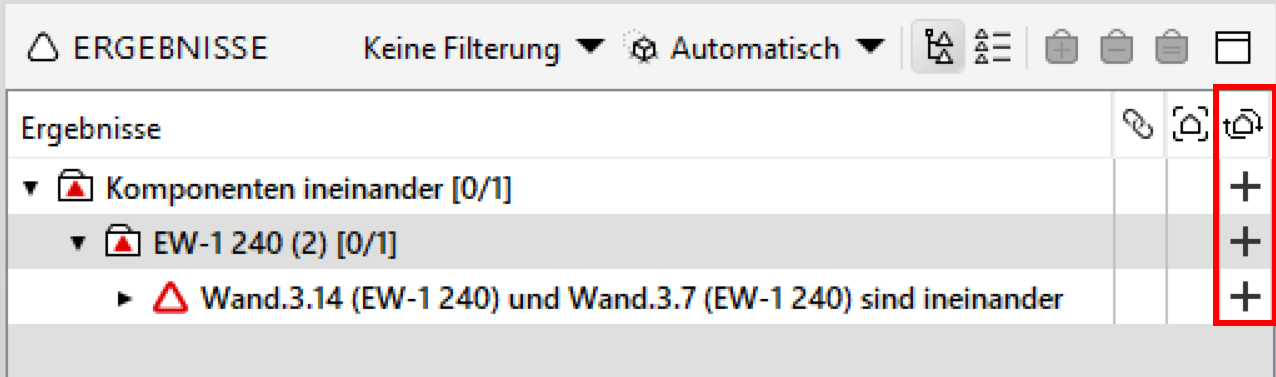
- Doppelklick auf das Plus-Zeichen
 .
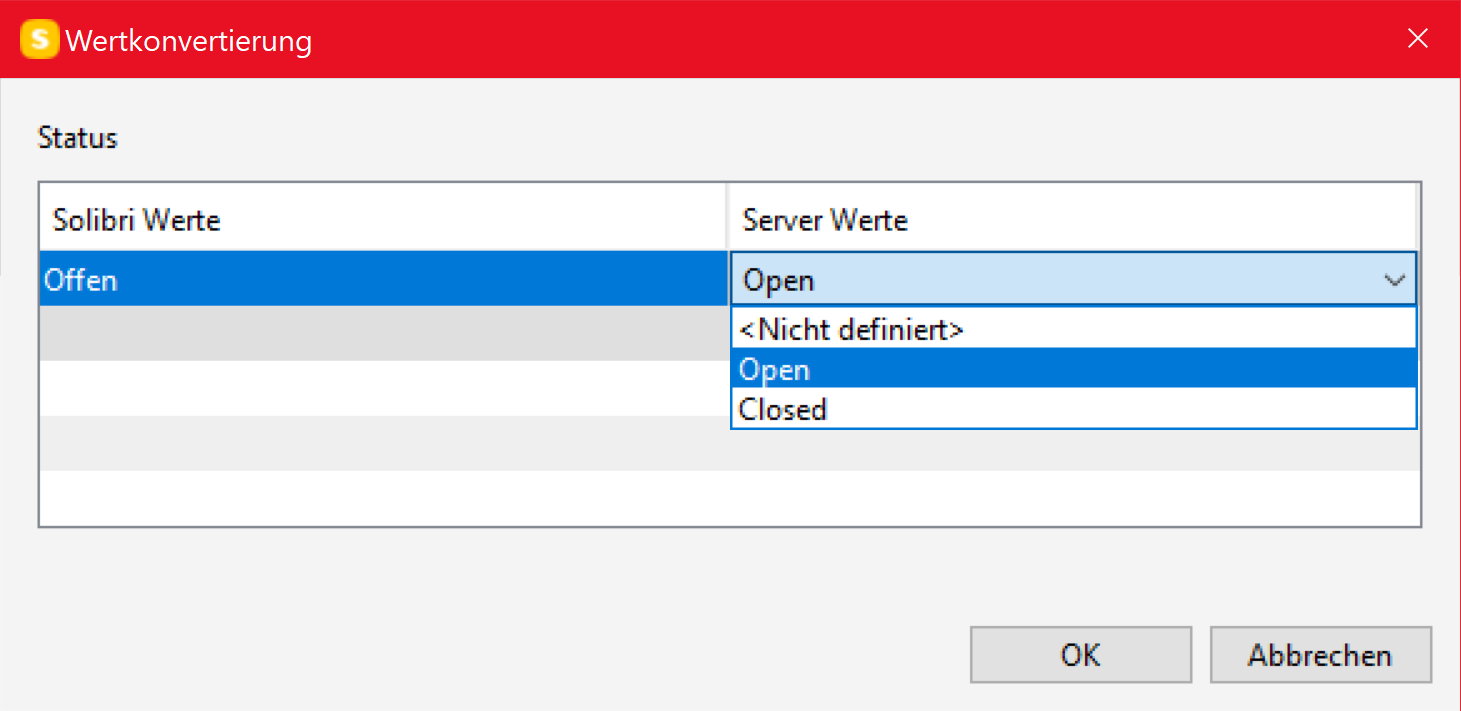
. - Ein Dialogfeld zur Wertekonvertierung
wird geöffnet, in welchem Sie die Solibri Werte mit den Serverwerten
abgleichen müssen. Die Serverwerte hängen von dem Server ab, mit dem Solibri verbunden ist. Wählen Sie den passenden Serverwert aus dem Dropdown-Menü und klicken Sie auf OK.
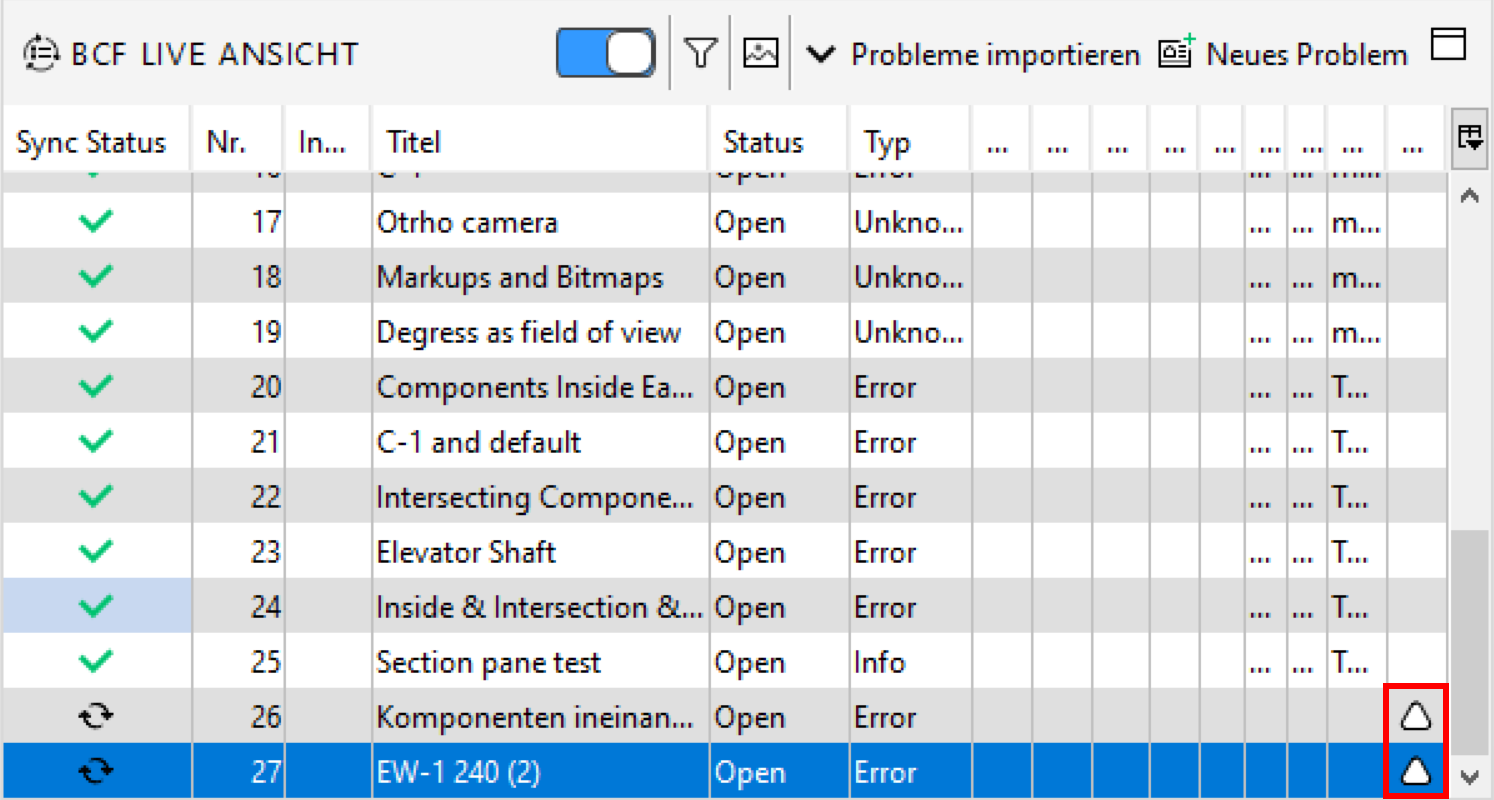
- Das Problem wird mit dem Server synchronisiert. Die Ansicht Live Problemdetails wird geöffnet und Sie können die Problemdetails bearbeiten. Wenn Sie im Layout BCF Live Connector
in der BCF Live Ansicht die Probleme sehen, haben die Probleme, welche aus Solibri stammen und sich auf Prüfergebnisse beziehen, ein Dreieckssymbol in der Spalte Link.
Importieren von Problemen aus der Präsentation
Wenn Sie eine Präsentation mit Problemen erstellt haben, können Sie diese Probleme aus der Präsentation in die BCF Live Sitzung (mit dem Server verbunden) importieren. So importieren Sie Probleme aus einer Präsentation.
1 Klicken Sie in der BCF Live Ansicht auf Probleme importieren.
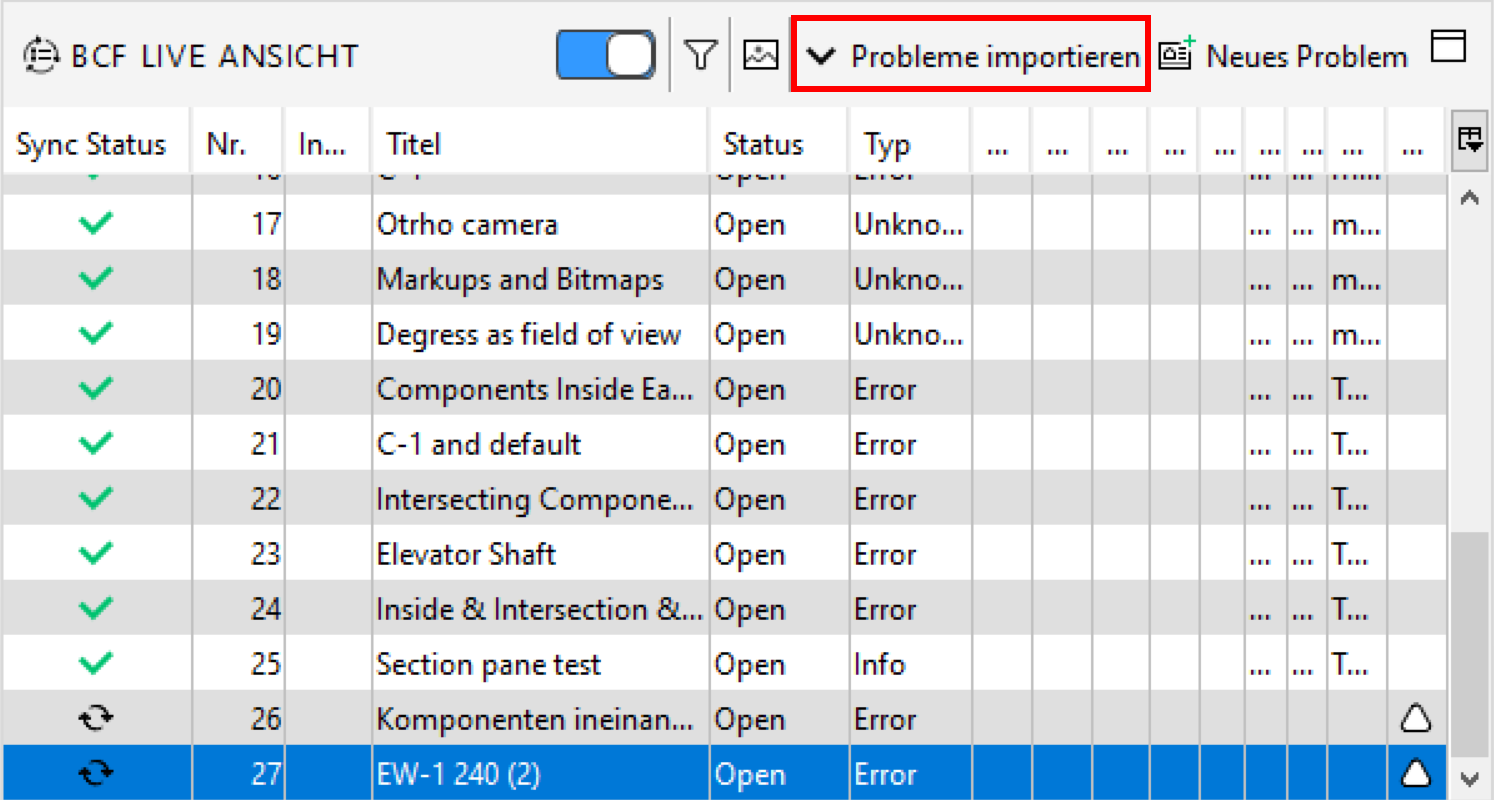
2 Wählen Sie Aus ausgewählten Präsentationen und dann eine der beiden Optionen Ausgewählte Probleme oder Markierte Probleme.
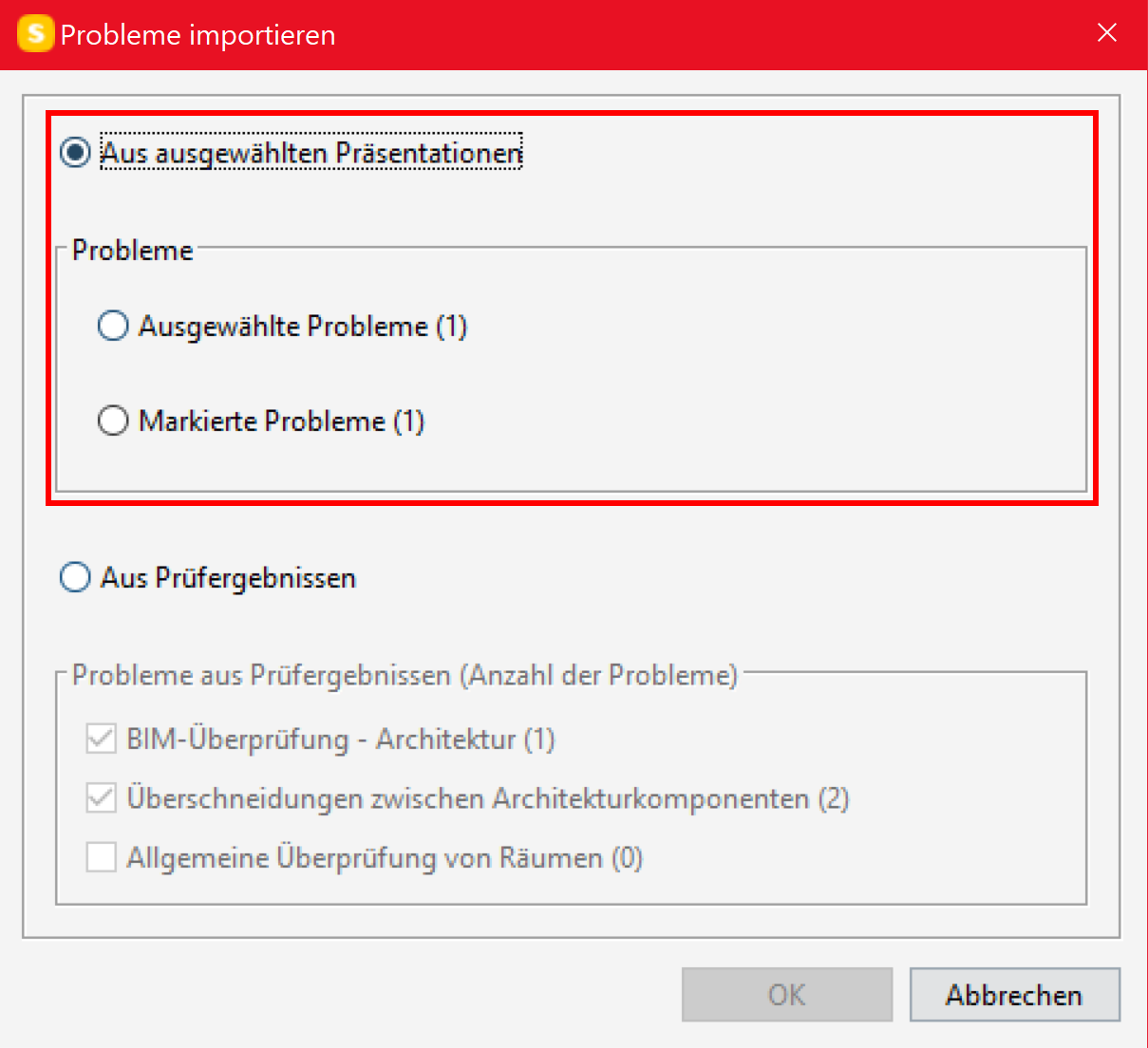
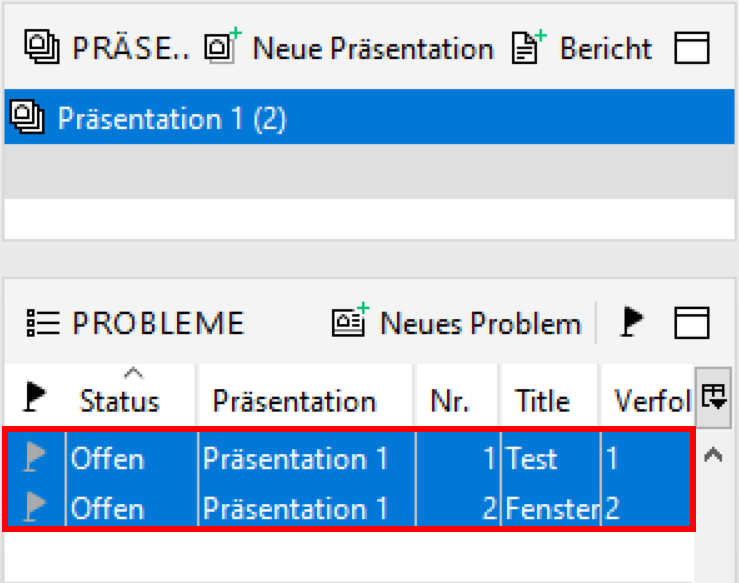
- Ausgewählte Probleme: Importieren Sie die Probleme, die Sie im Layout Kommunikation in der Ansicht Probleme ausgewählt haben.
- Markierte Probleme: Importieren Sie nur die Probleme, die Sie in der Ansicht Probleme mit
 markiert haben.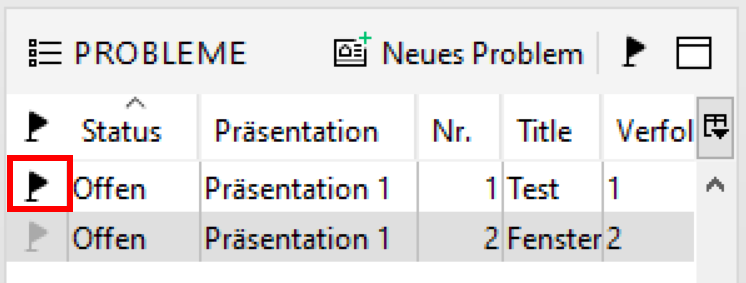
3 Klicken Sie auf OK.
4 Ein Dialogfenster zur Wertekonvertierung öffnet sich, in welchem Sie die Solibri Werte mit den Serverwerten abgleichen müssen. Die Serverwerte hängen von dem Server ab, mit dem Solibri verbunden ist. Wählen Sie den passenden Serverwert aus dem Dropdown-Menü und klicken Sie auf OK.
5 Die Probleme werden der Liste in der BCF Live Ansicht hinzugefügt und auf den Server hochgeladen.
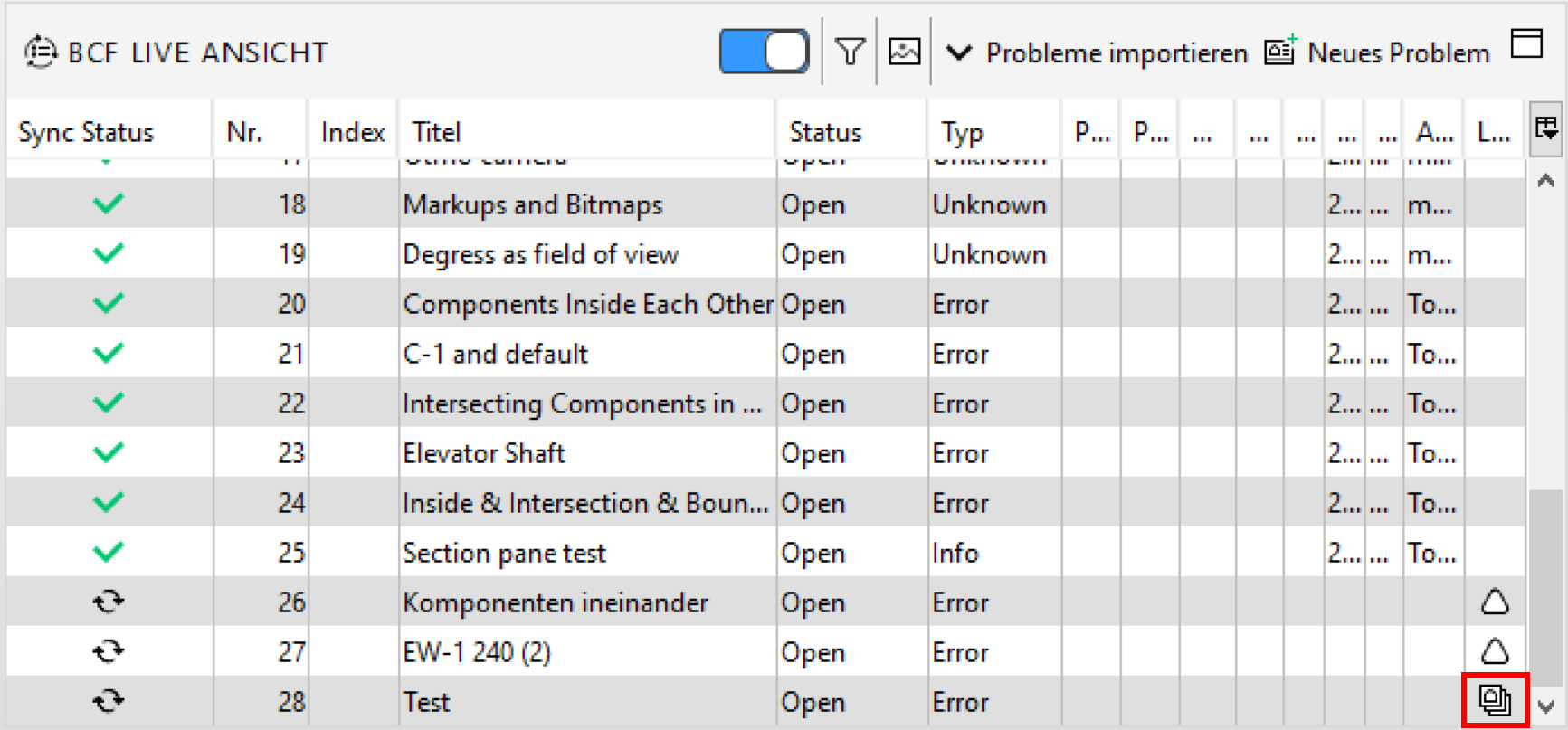
Wenn Sie im Layout BCF Live Connector in der BCF Live Ansicht die Probleme sehen, haben die Probleme, welche aus Solibri stammen und sich auf Prüfergebnisse beziehen, ein Dreieckssymbol in der Spalte Link.
Probleme, die von Solibri stammen, aber nicht mit den Prüfergebnissen in Zusammenhang stehen, haben folgendes Symbol in der Spalte Link:

Importieren von Problemen aus Prüfergebnissen
Wenn Sie ein geprüftes Modell geöffnet haben und Sie mindestens eine Folie zu einem Problem oder einer Problemkategorie hinzugefügt haben, können Sie Probleme aus den Prüfergebnissen auf den Server importieren.
WICHTIG
Bitte beachten Sie, dass beim Re-Import von Prüfergebnissen, die Sie zuvor importiert haben, die Serverwerte (und damit alle serverseitig vorgenommenen Änderungen) überschrieben werden.
So importieren Sie Probleme aus Prüfergebnissen:
- Klicken Sie in der BCF Live Ansicht auf Probleme importieren.
- Wählen Sie Aus Prüfergebnissen und wählen Sie die Probleme aus den Regelsätzen aus, die Sie mit einbeziehen möchten.
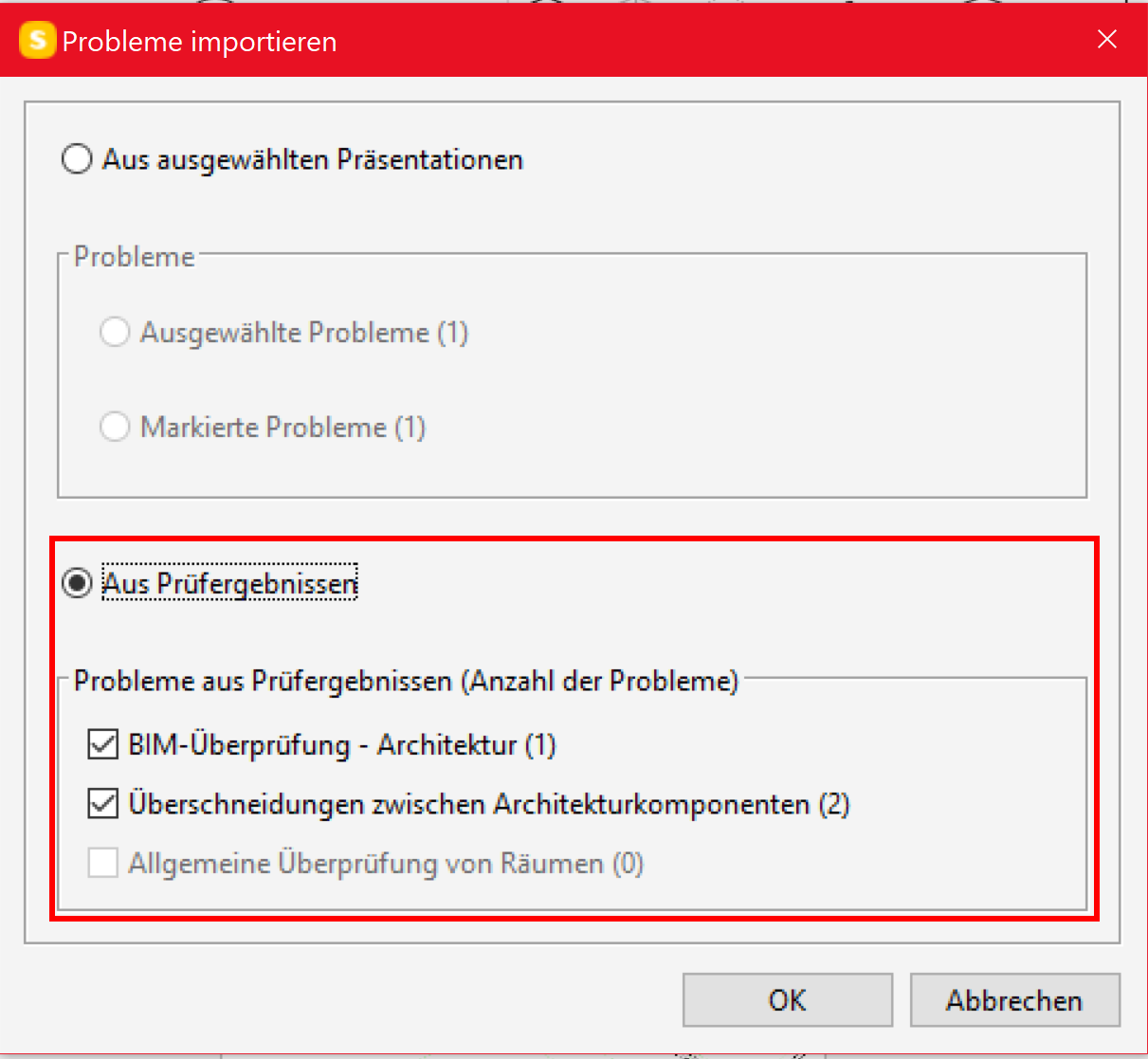
- Klicken Sie auf OK.
- Ein Dialogfenster zur Wertekonvertierung öffnet sich, in welchem Sie die Solibri Werte mit den Serverwerten
abgleichen müssen. Die Serverwerte hängen von dem Server ab, mit dem Solibri verbunden ist. Wählen Sie den passenden Serverwert aus dem Dropdown-Menü und klicken Sie auf OK.
- Die Probleme werden der Liste in der BCF Live Ansicht hinzugefügt und auf den Server hochgeladen. Wenn Sie im Layout BCF Live Connector in der BCF Live Ansicht die Probleme sehen, haben die Probleme, welche aus Solibri stammen und sich auf Prüfergebnisse beziehen, ein Dreieckssymbol in der Spalte Link.