Synchronisieren von Problemen mit einem BCF-Server
WICHTIG
Stellen Sie beim Synchronisieren von Problemen mit einem BCF-Server sicher, dass alle Problemfolien einen Titel haben.
Wenn Sie eine vorhandene Präsentation haben, können Sie diese mit einem Projekt auf einem BCF-Server synchronisieren.
- Laden Sie die neuen Problemfolien auf den BCF-Server hoch
- Laden Sie die an den Problemfolien vorgenommenen Änderungen auf den BCF-Server hoch
- Laden Sie neue Problemfolien vom BCF-Server in die vorhandene Präsentation herunter
- Laden Sie Updates für die Problemfolien in der vorhandenen Präsentation des BCF-Servers herunter
So synchronisieren Sie eine Präsentation:
1 Klicken Sie in der Präsentationsansicht mit der rechten Maustaste auf die Präsentation und wählen Sie im Kontextmenü die Option Präsentation synchronisieren.
TIPP
Klicken Sie zum Synchronisieren mit den zuvor gespeicherten Synchronisierungseinstellungen auf:

Sie können dann direkt mit Schritt 5 fortfahren.
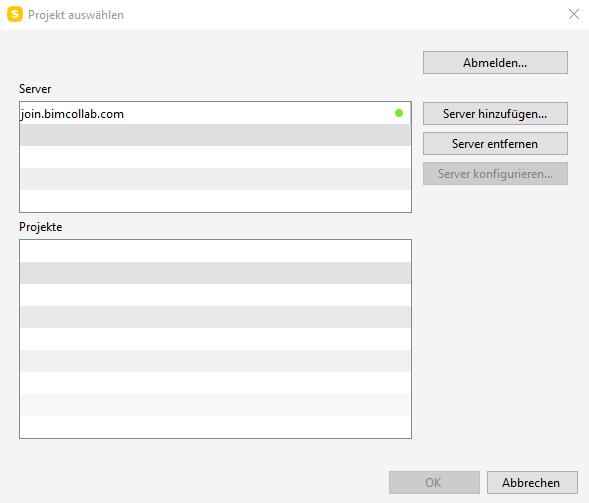
2 Wenn Sie bereits ein Projekt ausgewählt haben, fahren Sie direkt mit Schritt 3 fort. Wenn kein Projekt ausgewählt wurde, wird ein Dialogfeld geöffnet. Wählen Sie einen Server und ein Projekt aus der Liste aus und klicken Sie auf OK.
HINWEIS
Anweisungen zum Herstellen einer Verbindung zu einem BCF-Server finden Sie unter BCF/Verbindung zu einem BCF-Server herstellen.
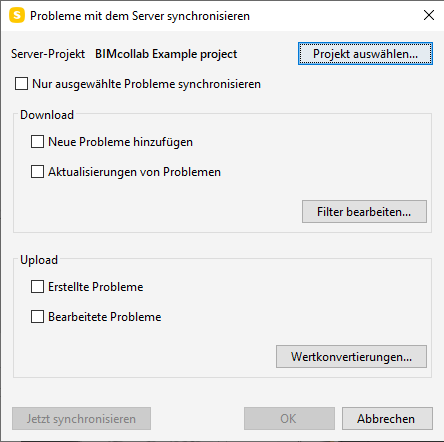
3 Ein Dialogfenster wird geöffnet. Wählen Sie die Aktionen aus, die Sie ausführen möchten.
TIPP
Wenn Sie ein anderes Projekt für die Synchronisierung auswählen müssen, klicken Sie auf Projekt auswählen.
- Um nur die ausgewählten Probleme zu synchronisieren, aktivieren Sie das Kontrollkästchen Nur ausgewählte Probleme synchronisieren.
- Download:
- Um bearbeitete Folien vom BCF-Server zu importieren, aktivieren Sie das Kontrollkästchen Neue Probleme hinzufügen.
- Um die bearbeiteten Probleme vom BCF-Server zu aktualisieren, aktivieren Sie das Kontrollkästchen Aktualisierung von Problemen.
- Um die Filter zu bearbeiten, bevor Sie fortfahren, klicken Sie auf Filter bearbeiten.
- Upload:
- Um neue Folien auf den BCF-Server hochzuladen, aktivieren Sie das Kontrollkästchen Erstellte Probleme.
- Um Änderungen in den Folien auf den BCF-Server hochzuladen, aktivieren Sie das Kontrollkästchen Bearbeitete Probleme.
- Klicken Sie auf Wertkonvertierungen, um die Wertekonvertierungen zu bearbeiten, bevor Sie fortfahren.
TIPP
Klicken Sie auf OK, um diese Einstellungen für die weitere Verwendung zu speichern. Dadurch werden die Probleme nicht synchronisiert, sondern nur die von Ihnen getroffene Auswahl gespeichert. Der Dialog wird geschlossen. Sie können jetzt auf klicken, um mit den gespeicherten Einstellungen zu synchronisieren.
4 Klicken Sie auf Jetzt synchronisieren.
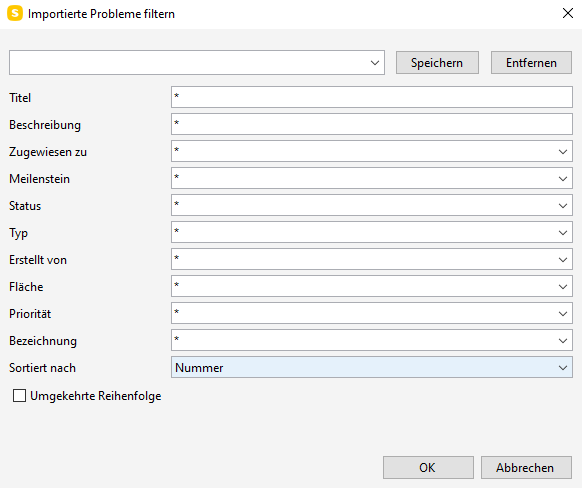
5 Wenn Sie neue Probleme vom Server importieren, wird ein Filterdialog geöffnet. Sie können die importierten Probleme filtern, indem Sie Filter hinzufügen. Der Standardwert * entspricht „alle“ im Eigenschaftsfeld (dient als Platzhalter). Sie können mehrere Filter hinzufügen, indem Sie sie manuell eingeben. Wählen Sie die Filterung aus, die Sie verwenden möchten, und klicken Sie auf OK.
HINWEIS
Wenn Sie mehrere Filter hinzufügen, beachten Sie, dass nur die Probleme importiert werden, die mit ALLEN Filtern übereinstimmen.
TIPP
Um die von Ihnen vorgenommene Filterung zu speichern, geben Sie einen Namen ein und klicken Sie auf Speichern. Die Filterung steht jetzt im Dropdown-Menü zur weiteren Verwendung zur Verfügung.
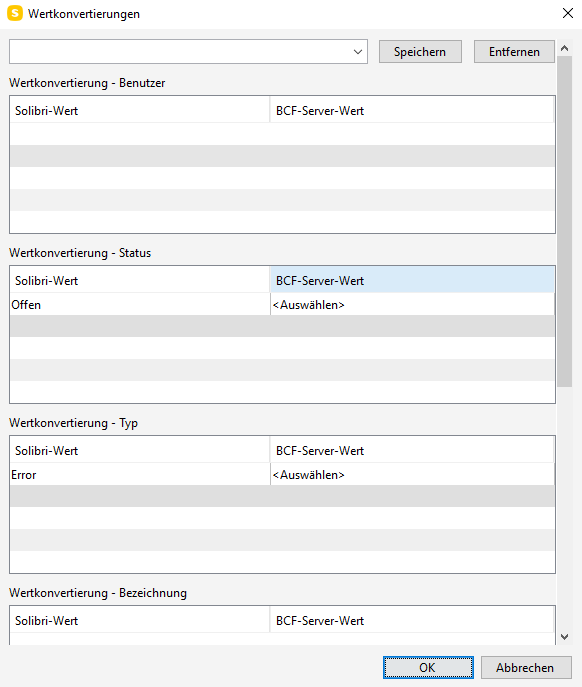
6 Wenn keine Konvertierungen festgelegt wurden, wird ein Dialogfeld zur Wertekonvertierung geöffnet. Ordnen Sie die Werte dem BCF-Server und Solibri zu und klicken Sie auf OK.
TIPP
Geben Sie zum Speichern der von Ihnen erstellten Wertekonvertierung einen Namen ein und klicken Sie auf Speichern. Das Mapping steht jetzt im Dropdown-Menü zur weiteren Verwendung zur Verfügung.
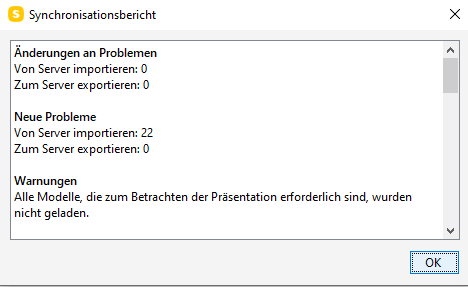
7 Die Präsentation ist jetzt synchronisiert. Wenn dies erledigt ist, wird ein Synchronisationsbericht geöffnet. Klicken Sie auf OK, um den Bericht zu schließen.