Transparenz
Wenn Sie versuchen, ein Problem zu visualisieren, ist es häufig schwierig, die relevanten Elemente im Screenshot zu erfassen. Mit den Werkzeugen Transparent und Ausblenden können Sie die Sichtbarkeit der umgebenden Komponenten steuern.
- Wählen Sie das Werkzeug Transparent in der Werkzeugleiste aus.
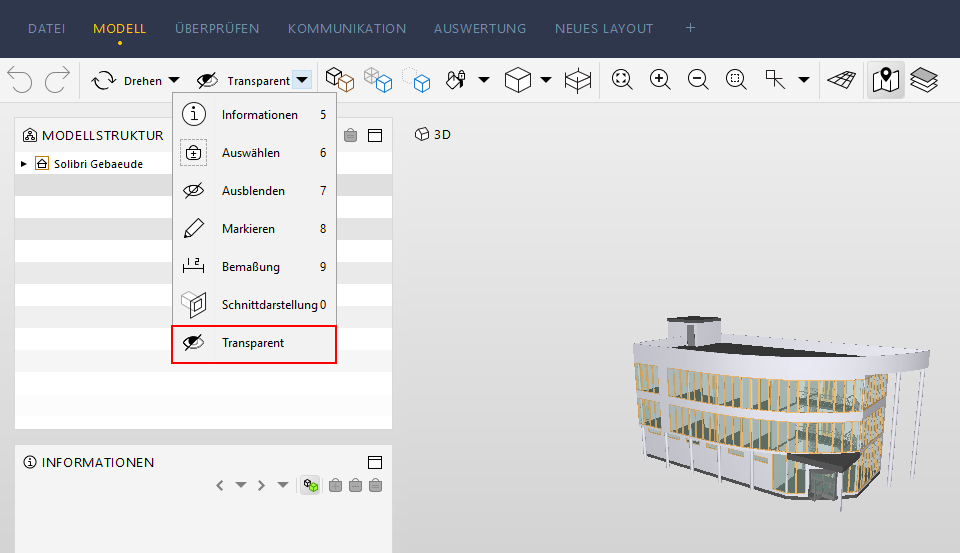
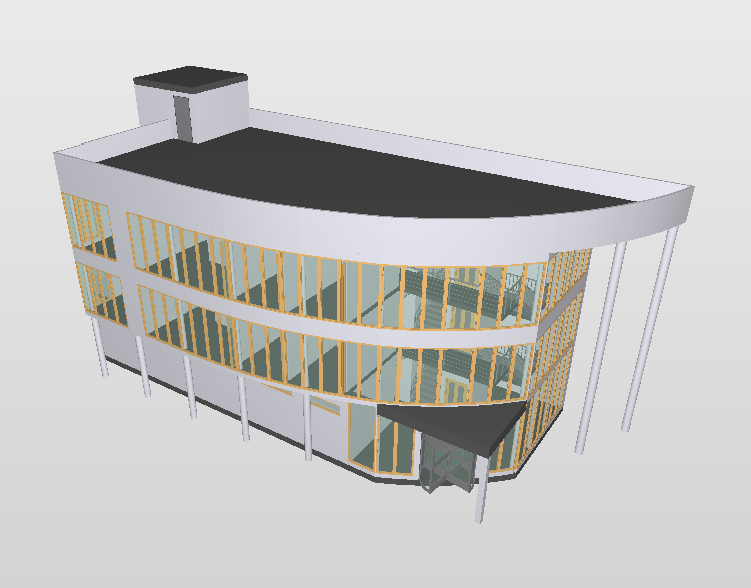
- Klicken Sie auf eine Komponente, welche Sie transparent dargestellt haben wollen. Die folgenden Screenshots zeigen die Dach- und Brüstungswände im Standardzustand.
- Der Screenshot unten zeigt dieselbe Ansicht, aber die Dach- und Brüstungswände wurden jetzt auf transparent gestellt.
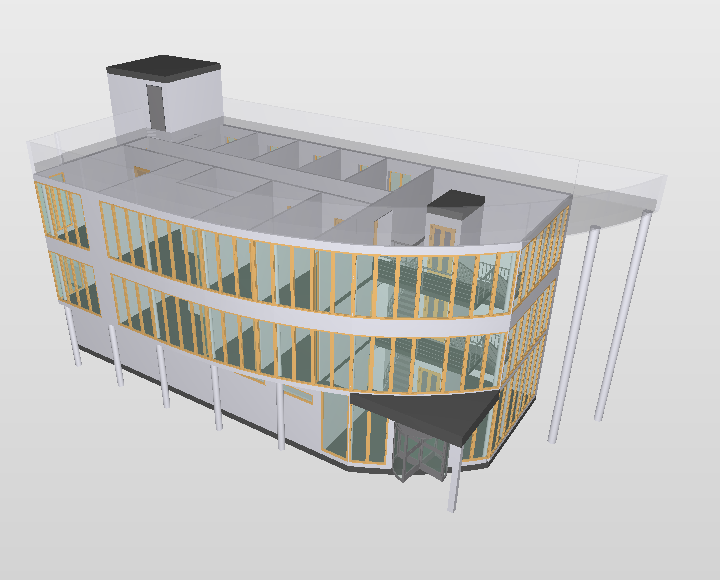
Mit dem Transparent-Werkzeug können Sie eine Komponente auswählen, um diese von ihrem Standardvisualisierungsstatus (sichtbar) in transparent umzuwandeln. Wenn Sie erneut auf dieselbe Komponente klicken, wird der Standardvisualisierungsstatus wiederhergestellt.
Klicken Sie auf Alle anzeigen in der Werkzeugleiste, um die Sichtbarkeit aller Komponenten wieder auf den Standardzustand zurückzusetzen.
TIPP
Verwenden Sie einen Markierungsrahmen/Bereich auswählen, um das Transparenz-Werkzeug auf mehrere Komponenten anzuwenden.
1 Platzieren Sie die Maus in einem freien Bereich des Modells. Klicken und halten Sie die linke Maustaste (bewegen Sie die Maus NICHT), bis dieses Symbol erscheint:

2 Sie können jetzt einen Bereich ziehen und definieren, der transparent gemacht werden soll.
- Umschlossen: Bewegen Sie die Maus von links nach rechts, um die Auswahlmethode Umschlossen aufzurufen, bei der sich alle Komponenten vollständig innerhalb des Rechtecks befinden müssen, um transparent zu werden.
- Geschnitten: Bewegen Sie die Maus von rechts nach links, um die Auswahlmethode Geschnitten aufzurufen, bei der alle Komponenten, welche sich innerhalb des Rechtecks befinden und nur zum Teil, transparent werden.
3 Lassen Sie die linke Maustaste los. Ihr gewünschter Bereich ist nun markiert.
TIPP
Informationen zum Steuern der Sichtbarkeit von Komponenten mithilfe des Inhalts des Auswahlkorbs finden Sie unter Auswahlkorb/Auswahlkorb und Visualisierung.
TIPP
Sie können Markierungen auch für transparente Komponenten hinzufügen.