BCF Live Connector
Der BCF Live Connector bietet eine direkte Verbindung zwischen Solibri und cloudbasierten BCF-Servern. Der Workflow der Kommunikation von Problemen und Kommentaren wird dadurch effizienter, so dass ein vollständiger Audit-Trail der Probleme und der verantwortlichen Projektbeteiligten vorliegt. Sie können Probleme zwischen einem BCF-Server und Solibri einfach über eine Live-Verbindung synchronisieren.
Hinweis
Der vollständige Funktionsumfang des BCF Live Connectors steht ab Solibri Office und Site v9.12.0 zur Verfügung. Solibri Anywhere-Benutzer können BCF-Live Probleme anzeigen lassen, kommentieren und bearbeiten (keine neuen Probleme erstellen).
Server und Projekte:
- BCF Live Connector ist mit jedem BCF-Server kompatibel, der mit dem BCF-API-Standard konform ist, wie z.B. Aconex, BIM Track, BIMcollab oder Bimsync.
- Jede BCF Live-Sitzung ist jeweils mit einem einzelnen Projekt verbunden. Es ist jedoch möglich, eine Sitzung zu beenden und eine Verbindung zu einem anderen Server oder Projekt in derselben Solibri-Instanz herzustellen.
- Das zuletzt verwendete Projekt wird gespeichert (gekennzeichnet durch fettgedruckten Text), muss jedoch nach dem Einschalten der BCF Live Verbindung ausgewählt werden, um mit der Synchronisierung zu beginnen.
- BCF Live Connector synchronisiert die Probleme ständig in einem Intervall von 5 Sekunden.
Denken Sie daran, Ihre Sitzung zu beenden
Wenn Sie mit Ihrem BCF Live Projekt fertig sind, denken Sie daran, die Sitzung zu beenden und die Synchronisierung auszuschalten. Dadurch werden die synchronisierten Probleme aus der Liste gelöscht. Speichern Sie Ihr Modell, um Links zu Prüfergebnissen oder lokalen Problemen beizubehalten, die der BCF Live Ansicht hinzugefügt wurden.
Wenn Sie ein Modell schließen, während es mit einem BCF-Live-Projekt verbunden ist, wird ein Dialog geöffnet, der Sie daran erinnert, die Verbindung zu beenden:
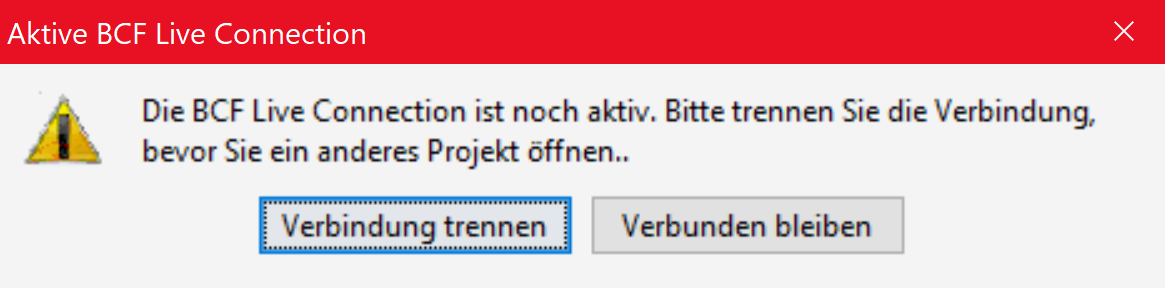
Um die Sitzung zu beenden, klicken Sie auf Verbindung trennen. Wenn Sie mit demselben Projekt fortfahren möchten, klicken Sie auf Verbunden bleiben.
Präsentationen:
- Der BCF Live Connector unterstützt keine Präsentationen, es ist jedoch möglich, Probleme aus Präsentationen direkt in den BCF Live Connector (und das Serverprojekt) zu importieren.
- BCF Live Connector arbeitet mit serverbasierten Projekten. Es ist möglich, eine Präsentation aus einer BCF-Datei zu erstellen und die Probleme in BCF Live zu importieren, um sie zu einem Serverprojekt hinzuzufügen.
Berichte:
- Mit dem BCF Live Connector können Sie keine Berichte erstellen. Berichte erfolgen direkt durch den entsprechenden Issue-Management-Server.
Verwendung von BCF Connector und BCF Live Connector in Projekten:
Um die bestmöglichen Ergebnisse zu erzielen und Probleme mit der Synchronisation zu vermeiden, empfehlen wir, den alten BCF Connector und den BCF Live Connector nicht im selben Projekt zu verwenden. Wir schlagen folgendes vor:
- Neue Server-Projekte: Es wird empfohlen, dass alle neuen Server-Projekte mit Problemen aus der Solibri Version 9.12.0 erstellt werden. Dadurch wird sichergestellt, dass Verknüpfungen zu Prüfergebnissen und lokalen Folien korrekt gespeichert werden. Es wird außerdem dringend empfohlen, dass alle Projektteilnehmer den BCF Live Connector verwenden, um Probleme mit der Synchronisation, der Duplizierung von Problemen usw. zu vermeiden.
- Vorhandene Server-Projekte: Wenn das Serverprojekt bereits mit einer früheren Version von Solibri erstellt wurde und über Problemen verfügt, wird empfohlen, die besten Ergebnisse, wie folgt zu erzielen:
- Übertragen Sie das Serverprojekt: Vergewissern Sie sich, dass die SMC-Datei-Präsentations-/Prüffolien mit einer früheren Version von Solibri auf dem neuesten Stand sind. Erstellen Sie ein neues, leeres Serverprojekt, in das Sie dann alle Probleme aus der Solibri SMC-Datei mit dem BCF Live Connector in Solibri 9.12.0 importieren. Dadurch wird sichergestellt, dass Verknüpfungen zu Prüfergebnissen und lokalen Folien korrekt gespeichert werden, da die Verknüpfungsfunktion vor 9.12.0 nicht in diesem Umfang vorhanden war. Sobald das neue Serverprojekt angelegt wurde und über die Probleme verfügt, ist das alte Server-Projekt redundant. Alle Projektbeteiligten sollten dann mit dem BCF Live Connector und 9.12.0 weiterarbeiten.
ODER:
- Verwenden Sie nur die BCF Live Ansicht: Verbinden Sie sich mit dem Serverprojekt mit Solibri 9.12.0 und arbeiten Sie ausschließlich in der BCF Live Ansicht (was auch ohne die SMC-Datei möglich ist). Dabei nehmen Sie in Kauf, dass Links zu Prüfergebnissen und lokalen Problemen aus Präsentationen nicht mit den Problemen aus früheren Solibri Versionen funktionieren. Probleme können weiterhin mit der BCF Live Funktion aktualisiert und bearbeitet werden, die Übertragung und Verknüpfung mit den älteren lokalen Problemen wird jedoch nicht unterstützt.
- Arbeiten Sie einfach in einer früheren Version von Solibri an Ihrem Serverprojekt weiter. Sobald Sie ein neues Projekt beginnen oder Sie bereit sind, ein laufendes/altes Projekt zu übertragen, wechseln Sie zu 9.12.0.
- Übertragen Sie das Serverprojekt: Vergewissern Sie sich, dass die SMC-Datei-Präsentations-/Prüffolien mit einer früheren Version von Solibri auf dem neuesten Stand sind. Erstellen Sie ein neues, leeres Serverprojekt, in das Sie dann alle Probleme aus der Solibri SMC-Datei mit dem BCF Live Connector in Solibri 9.12.0 importieren. Dadurch wird sichergestellt, dass Verknüpfungen zu Prüfergebnissen und lokalen Folien korrekt gespeichert werden, da die Verknüpfungsfunktion vor 9.12.0 nicht in diesem Umfang vorhanden war. Sobald das neue Serverprojekt angelegt wurde und über die Probleme verfügt, ist das alte Server-Projekt redundant. Alle Projektbeteiligten sollten dann mit dem BCF Live Connector und 9.12.0 weiterarbeiten.
BCF und Solibri Wertvergleich:
BCF-Wert |
Solibri-Wert |
Beschreibung |
N/A |
Nummer |
Die Problemnummer in Solibri, in fortlaufender Reihenfolge |
Index |
Index |
Die Problemnummer auf dem Server, in fortlaufender Reihenfolge (vom Server erstellt) |
Titel |
Titel |
Titel des Problems |
Status |
Status |
Status des Problems (z.B. offen, geschlossen) |
Typ |
Problemtyp |
Problemtyp (z.B. Error, Info) |
Phase |
Phase |
Wert hängt vom Server ab |
Priorität |
Priorität |
Priorität des Problems (z.B. kritisch, hoch, mittel) |
Zugewiesen an |
Zugewiesen an |
Problem-Zuweisung. Fahren Sie mit der Maus über die Initialen, um die E-Mail anzuzeigen. |
Labels |
Labels |
Labelwert hängen vom Server ab. Kann z.B. Disziplin sein |
Fällig bis |
Fällig bis |
Fälligkeitsdatum des Problems |
Änderungsdatum |
Änderungsdatum |
Das Datum, an dem das Problem zuletzt geändert wurde |
Erstellungsdatum |
Erstellungsdatum |
Das Datum, an dem das Problem erstellt wurde |
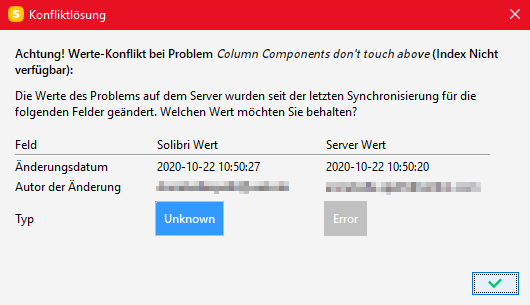
Konfliktlösung:
Wenn zwei Personen gleichzeitig Änderungen an denselben Problemwerten vorgenommen haben, erhält der Solibri-Benutzer eine Benachrichtigung zur Konfliktlösung. Wählen Sie für jeden gefundenen Konflikt die Werte aus, die Sie behalten möchten (blau hervorgehoben), entweder von Solibri oder vom Server, und klicken Sie auf:

BCF Live Ansicht
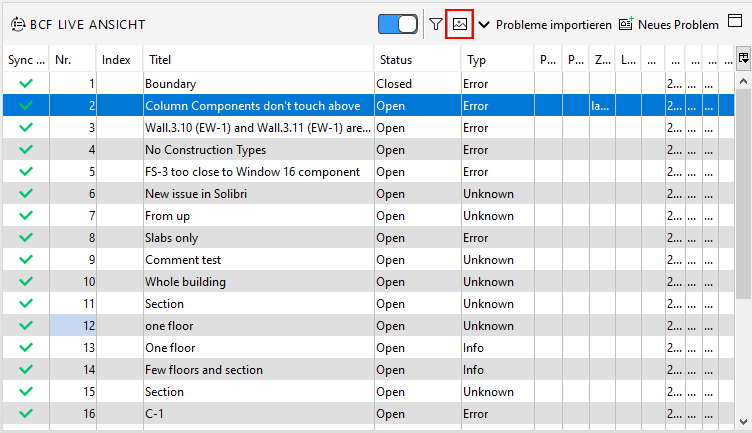
Die BCF Live Ansicht zeigt die mit dem Server synchronisierten Probleme an. Wenn Sie die Synchronisierung eingeschaltet haben, erscheint die Synchronisations-Schaltfläche blau, und die Ansicht wird mit Problemen gefüllt. Der Synchronisationsstatus wird in der Spalte ganz links angezeigt. Wenn gerade die Synchronisierung läuft, wird folgendes Symbol für den Synchronisierungsstatus angezeigt:

Wenn die Synchronisierung abgeschlossen ist, erscheint das Symbol:
Sie können die Probleme als Liste oder als Blickwinkelansicht darstellen lassen. Um zwischen den beiden Modi zu wechseln, klicken Sie auf:

oder auf folgendes, in der Symbolleiste:

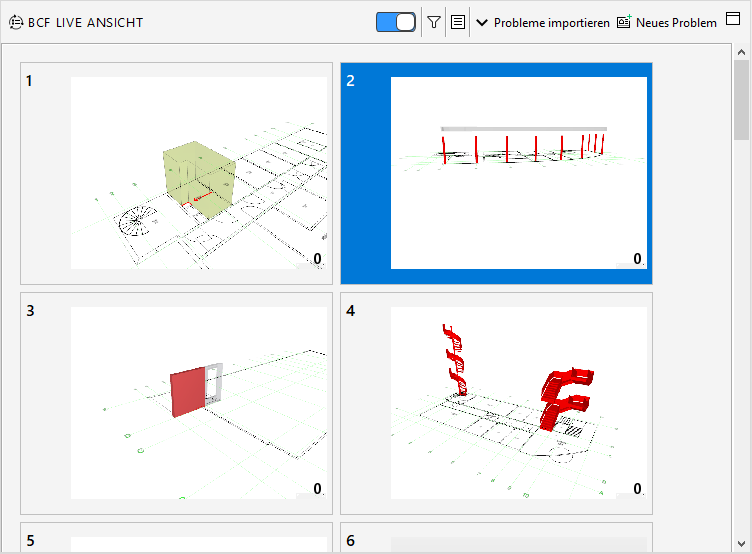
Tipp
Um die Probleme in der BCF Live Ansicht zu filtern, klicken Sie auf:

Das Dialogfenster Probleme filtern wird geöffnet.
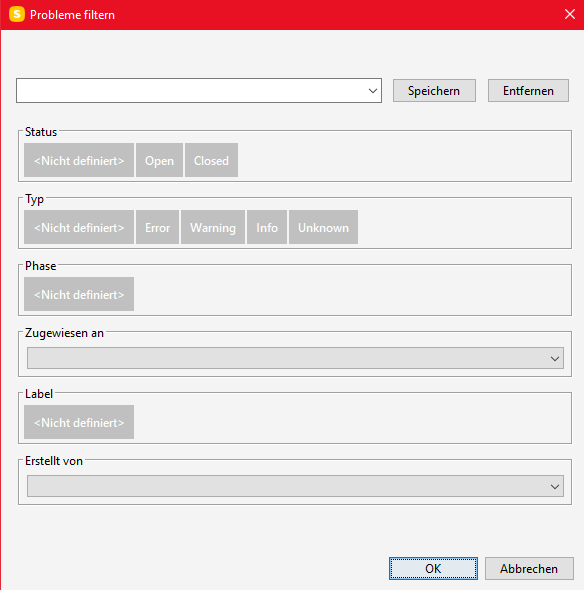
Wenn Sie einen Filter aktivieren, wechselt er von grau zu blau. Sie können einen oder mehrere Filter auswählen. Sie können die Probleme nach Status, Typ, Phase, Zugewiesen an, Label und Erstellt von filtern.
Klicken Sie auf OK. Das Filtersymbol färbt sich blau und zeigt an, dass die Liste der Probleme gefiltert wurde:

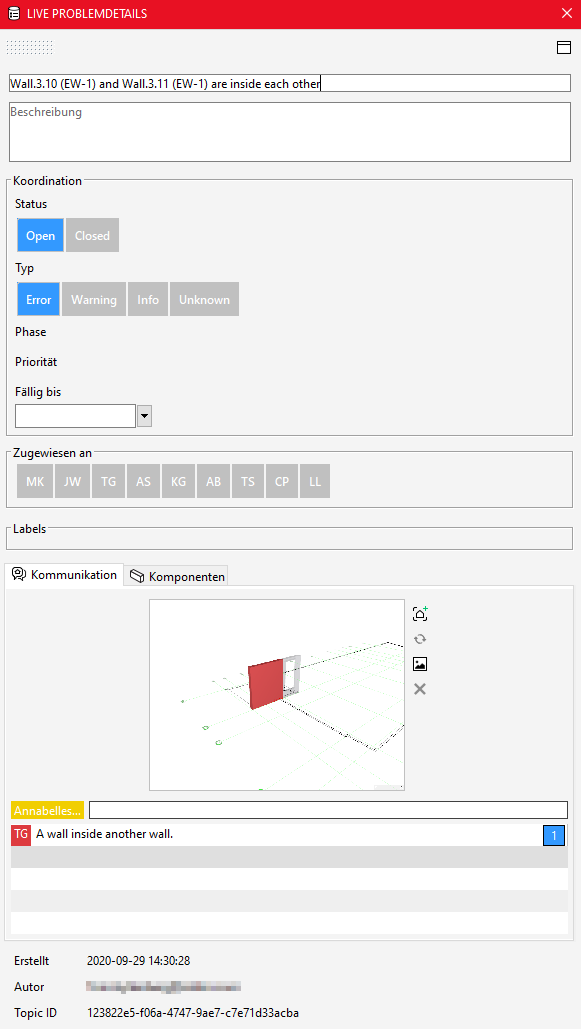
Live Problemdetails
Wenn Sie ein Problem in der BCF Live Ansicht auswählen, können Sie die Problemdetails in der Ansicht Live Problemdetails anzeigen und bearbeiten.