Solibri 25.3.0 Release Notes
Aktualisieren Sie auf Version 25.3.0, um die neuesten Features wie Formeln und Funktionen für Auswertungen und Klassifikationen, das erweiterte Bemaßungswerkzeug und neue Problem-Integrationen für Autodesk Construction Cloud/BIM 360 zu erhalten.
Formeln und Funktionen in Solibri
Eine der am häufigsten nachgefragten Funktionen ist jetzt für Auswertungen (ITO - Information Takeoff) und Klassifikationen verfügbar - Formeln! Solibri Office-Nutzer können jetzt leistungsstarke Funktionen nutzen, um ihre Arbeitsabläufe zu verbessern.
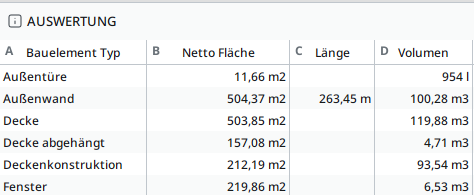
Spaltenbeschriftung in Auswertung und Klassifikationen
Auswertungs- und Klassifizierungsspalten sind jetzt mit Buchstaben (A, B, C, usw.) gekennzeichnet, um die Identifizierung der Spalten beim Schreiben von Formeln zu erleichtern.
Unterstützung von Formeln und Funktionen in Auswertungen
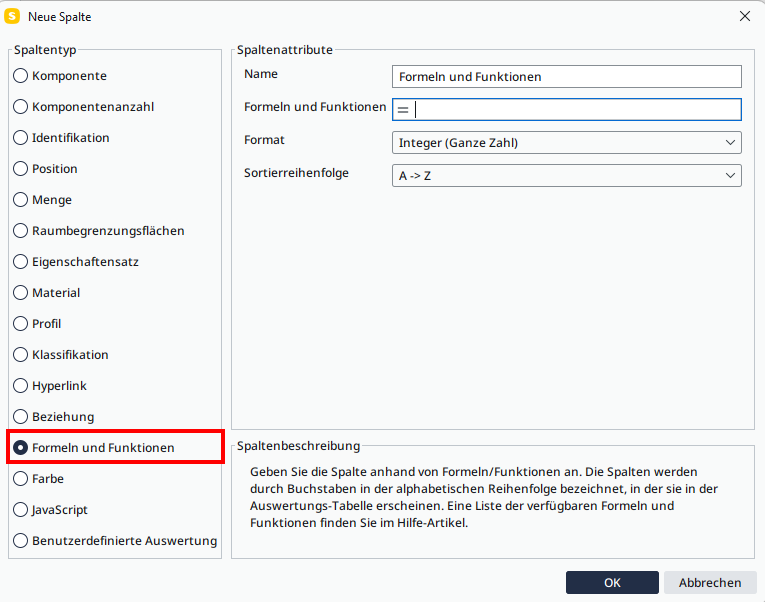
Es wurde ein neuer Spaltentyp, „Formel und Funktionen“, hinzugefügt. Sie können darauf zugreifen, indem Sie eine neue Spalte zu einer bestehenden ITO-Tabelle hinzufügen und diese auf die Verwendung von „Formel und Funktionen“ einstellen.
Unterstützung von Formeln und Funktionen in Klassifikationen
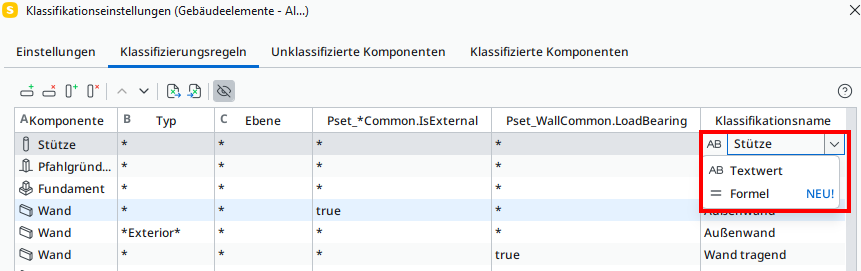
Formeln sind auch in Klassifizierungen verfügbar und erlauben dynamische Werte anstelle von statischem Text. Unter "Klassifizierungsname" bei den Klassifizierungsregeln, können Benutzer jetzt wählen zwischen:
- Textwert (manuelle Eingabe, Standardoption)
- Formel (NEU)
Wie funktionieren die Formeln in Solibri?
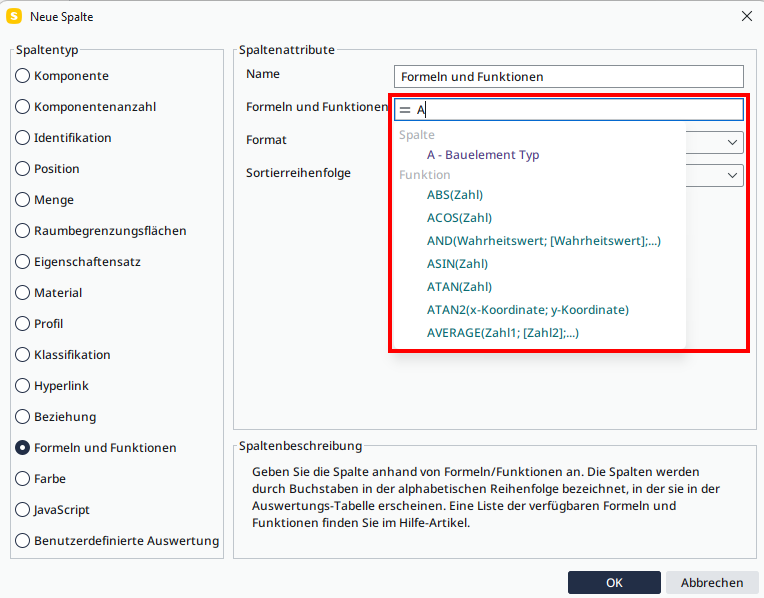
- Das Formelfeld beginnt immer mit einem Gleichheitszeichen (=), das nicht entfernt oder bearbeitet werden kann.
- Während der Eingabe werden automatische Vorschläge angezeigt, die die verfügbaren Spaltennamen und unterstützten Funktionen filtern.
- Wenn Sie eine Funktion auswählen, wird sie in Klammern eingefügt, und der Cursor wird zur leichteren Eingabe innerhalb der ersten Klammer platziert.
Wichtiger Hinweis!
- Eine neue Spalte wird immer links von einer bestehenden Spalte eingefügt.
- Dadurch kann sich die Beschriftung der Spalten verschieben (z. B. kann aus „B“ ein „C“ werden).
- Die Formeln passen sich jedoch automatisch an und behalten die Verweise auf die richtigen Spalten bei.
- Dies gilt auch für die Neuanordnung von Spalten - die Formeln bleiben trotz veränderter Spaltenpositionen erhalten).
- Die interne Längeneinheit von Solibri ist Millimeter, unabhängig von den benutzerdefinierten Einstellungen. Bei allen Berechnungen wird die Länge in Millimetern verwendet, was bei der Erstellung von Formeln und der Einstellung von Formaten zu berücksichtigen ist.
- Spaltenformate (Volumen und Fläche) führen eine automatische Umrechnung der Ergebnisse von Formelspalten durch.
Weitere Informationen über die unterstützten Funktionen finden Sie hier.
Verbessertes Bemaßungswerkzeug
Ein mehrfach gewünschtes Feature wurde nun implementiert: ein verbessertes Set von Bemaßungswerkzeugen in Solibri Office.
Das Bemaßungswerkzeug ist jetzt als neue Ansicht in Solibri Office implementiert, wodurch es leichter zugänglich ist und eine bessere Sichtbarkeit und Kontrolle über die Messungen bietet.
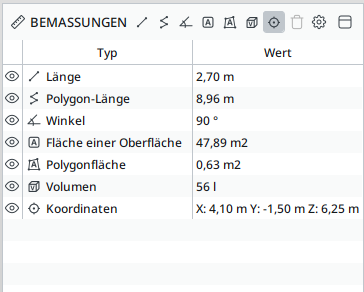
- Verfügbare Bemaßungswerkzeuge
- Länge - Misst den Abstand zwischen zwei Punkten.
- Polygon-Länge - Misst die Gesamtlänge von mehreren verbundenen Punkten.
- Winkel - Misst den Winkel zwischen zwei Linien oder drei Punkten. Sie können auch die Neigung von Flächen und Kanten mit einem einzigen Klick messen.
Drücken Sie die Enter-Taste, um die Messung zu bestätigen, bevor Sie einen dritten Punkt auswählen. - Fläche einer Oberfläche - Misst die Fläche einer einzelnen Komponentenfläche.
- Polygonfläche - Misst die von mehreren ausgewählten Punkten eingeschlossene Fläche.
Drücken Sie die Enter-Taste, um Polygon-Fläche zu schließen, wenn Sie mehrere Punkte auswählen. - Volumen - Berechnet das Volumen einer ausgewählten Komponente.
- Koordinaten - Zeigt die 3D-Koordinaten eines ausgewählten Punktes an.
Mehr über die Bemaßungswerkzeuge erfahren Sie hier.
Autodesk Probleme (Issue) Integration
Für Site- und Office-Benutzer haben wir unsere bereits bestehende Integration von Problemen mit Autodesk Construction Cloud/BIM 360 verbessert. Wir haben jetzt Viewpoint-Unterstützung für Probleme implementiert, die aus ACC/BIM 360-Umgebungen stammen. Die Viewpoint-Unterstützung für Solibri-Probleme in der Autodesk-Umgebung ist in Vorbereitung und wird bereitgestellt, sobald die Autodesk-APIs fertiggestellt sind.
Sie können auf die Integration zugreifen, indem Sie sich mit der ACC/BIM 360-Integration in der Ansicht "Verbindungen"‚ auf der Registerkarte "Datei"‚ verbinden und auf die Registerkarte "BCF Live Connector" gehen, um einen ACC/BIM 360-Server und ein Projekt auszuwählen.
Die Integration von ACC/BIM 360-Problemen wurde in der BCF-Live-Connector-Ansicht implementiert. Da Autodesk-Probleme jedoch nicht auf dem BCF-Standard basieren, müssen bei der Verwendung der Integration einige Dinge beachtet werden.
Zunächst einmal lassen sich einige standardmäßige Autodesk-Problemfelder direkt auf BCF-Themen abbilden, aber einige erfordern eine besondere Behandlung, damit sie unterstützt werden. In einem ACC/BIM 360-Projekt gibt es drei Felder, die besondere Aufmerksamkeit erfordern: Priority, Labels und Stage. Diese werden als benutzerdefinierte Felder in dieser Integration unterstützt und müssen auf eine bestimmte Weise konfiguriert werden.
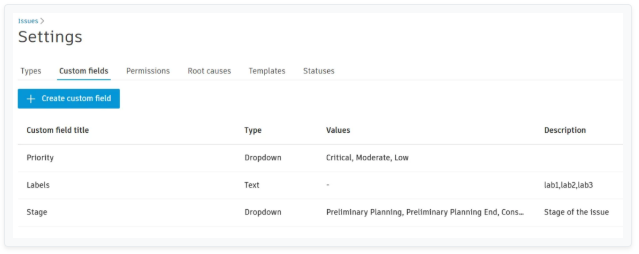
Wie auf dem Bild oben zu sehen ist,
- Das benutzerdefinierte Feld "Priority" muss vom Typ "Dropdown" sein und kann als Werte die im Projekt benötigten Prioritätsstufen enthalten.
- Das benutzerdefinierte Feld "Labels" muss vom Typ "Text" sein und unter Description die benötigten Labels als kommagetrennte Liste enthalten.
- Das benutzerdefinierte Feld "Stage" muss vom Typ "Dropdown" sein und kann als Werte die im Projekt benötigten Phasenoptionen enthalten.
Diese benutzerdefinierten Felder müssen im Projekt zu jedem Problemtyp, der diese Felder benötigt, hinzugefügt werden. Nachdem diese benutzerdefinierten Felder im Projekt konfiguriert und zu den benötigten Problemtypen hinzugefügt wurden, werden sie sowohl in der Problem-Detailansicht als auch in den Filtern auf der Solibri-Seite unterstützt.
Zweitens müssen Sie in ACC-Projekten über die Registerkarte "Dateien" die folgenden Ordner erstellen (Projektdateien → Solibri Issue Files), um den Problemen Bilder (Viewpoints) hinzufügen zu können.
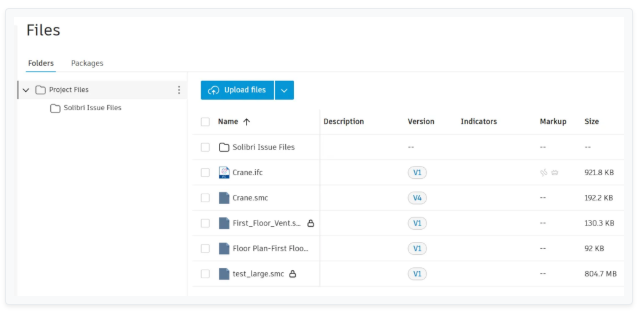
Beachten Sie, dass wenn Sie de Verbindungverwenden, ein Popup-Fenster erscheinen kann, in dem Sie für einige Felder Zuordnungen zwischen ihren lokalen Werten und den auf dem Server unterstützten Werten erstellen müssen. Wenn Sie die Integration verwenden, können Sie Probleme ganz normal hinzufügen und aktualisieren, manuell oder zum Beispiel durch den Import von Prüfergebnissen.
Beachten Sie auch, dass es bei dieser Verbindung einige Einschränkungen gibt:
- Problem-Kommentare: In ACC/BIM 360-Projekten können Problemkommentare hinzugefügt, aber nicht geändert werden.
- Filtern: Im Moment werden beim Filtern mit dem Feld Undefiniert alle Probleme gefunden, nicht nur die, für die das Feld nicht vorhanden ist.
- Problemansichten und 3D-Visualisierung: Für alle Probleme werden Snapshots (Bilder) in ACC/BIM 360 unterstützt. Wenn es um 3D-Visualisierung geht (Kameraposition, Sichtbarkeit von Bauteilen, Bauteilauswahl und Schnitte), wird bei Problemen, die in ACC/BIM 360 erstellt werden, die Position des Push-Pins (3D-Visualisierung) sowohl in ACC/BIM 360 als auch in Solibri unterstützt. Für Probleme, die in Solibri erstellt werden, gibt es jedoch keine Push-Pin-Position (3D-Visualisierung) in der ACC/BIM 360-Viewerumgebung. Wir erwarten, dass Autodesk seine API verbessert, so dass wir die gleiche Benutzererfahrung wie bei anderen BCF-Live-Servern bieten können. Ein Workaround besteht darin, den Push-Pin hinzuzufügen, wenn Sie im ACC/BIM 360 Viewer an diesem speziellen Problem arbeiten.
- Entfernen von Viewpoints: Das Entfernen von Ansichtspunkten aus einem synchronisierten Problem wird nicht unterstützt.
Neue Beta-Erweiterung - Carbon Checker Deutschland (ÖKOBAUDAT)
Mit dieser Erweiterung, Carbon Checker ÖKOBAUDAT Database, können Sie generische Emissionsfaktoren (A1-A3) nahtlos in BIM-Objekte innerhalb von Solibri Office integrieren, was Ihnen leistungsstarke Einblicke in die Umweltauswirkungen Ihrer Entwürfe ermöglicht.
Diese Erweiterungen sind mit vorgeladenen generischen Emissionsfaktoren aus der Datenbank Ökobaudat ausgestattet, um die Genauigkeit und Relevanz Ihrer CO2-Berechnungen zu gewährleisten. Carbon Checker ermöglicht es Ihnen, detaillierte Kohlenstoffberechnungen für einzelne BIM-Objekte durchzuführen und gleichzeitig die Flexibilität zu bewahren, Daten nach Material, Komponententyp oder technischer Disziplin zu aggregieren. Dieser Grad an Granularität bietet eine beispiellose Kontrolle über Ihr CO2-Fußabdrucks innerhalb des Entwurfsprozesses.
Die Carbon Checker Erweiterung wurden zweisprachig entwickelt, so dass Sie mit einer Materialterminologie entweder in deutscher oder in englischer Sprache arbeiten können. Diese sprachliche Flexibilität ermöglicht es Ihnen, mühelos durch die Materialinformationen zu navigieren und dabei Sprachbarrieren zu überwinden.
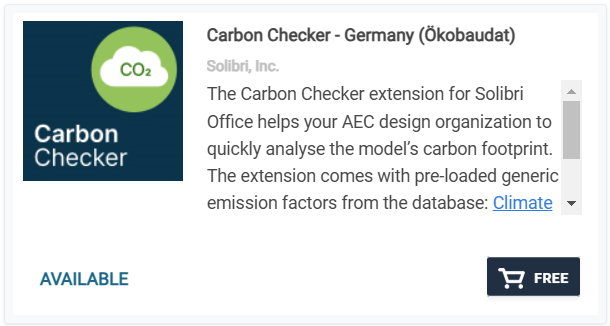
Um die Beta-Version des Carbon Checker (ÖKOBAUDAT) nutzen zu können, müssen Sie Teil der Beta-Tester-Gruppe sein. In der Beta-Installation steht die Erweiterung direkt zur Verfügung.
Bugfixes und kleinere Verbesserungen
BCF Live Connector
- Neuer Server: Mit 25.3.0 wurde ein neuer BCF-Server eingeführt: PlanTeam-SPACE.
- Ein Problem wurde behoben, bei dem Markierungen nicht gelöscht werden konnten, nachdem sie von einem Server importiert worden waren.
- Ein Problem wurde behoben, bei dem das Aufheben der Markierung mit Strg tatsächlich eine Markierung erstellt hat.
Regeln
- Regel 206: Ein Problem wurde behoben, bei dem die Regel 206 falsch-positive Ergebnisse z.B. bei Bewehrungselementen meldete.
- Regel 209: Es wurde ein Problem behoben, bei dem die Parameter Breite und Höhe eines freien Rechtecks nach dem Speichern der cset-Datei nicht beibehalten wurden.
- Regel 222: Ein Problem wurde behoben, das dazu führte, dass Regel 222 einen falschen Abstand meldete, wenn das Ziel nicht auf die Quelle gerichtet war.
- Regel 222: Die vertikale Anordnung der Parameter wurde aktualisiert, um die Änderung zu erleichtern.
- IDS-Regel 244: Es wurde eine Verbesserung implementiert, die es ermöglicht, den IDS-Editor direkt vom Solibri-Desktop aus zu starten.
- IDS-Regel 244: Es wurde eine Erweiterung implementiert, die es ermöglicht, auch IfcObjectTypes wie IfcWallType, IfcDoorType, IfcSlabType... zu prüfen.
- IDS-Regel 244: Ein Problem wurde behoben, bei dem die IDS-Regel eine Ausnahme erzeugte, wenn es keine Anforderungen in einer Spezifikation gab.
- IDS-Regel 244: Ein Problem wurde behoben, bei dem die PartOf-Facette nicht funktionierte.
- Kollisions-Prüfmatrix 245: Es wurde ein Problem behoben, bei dem die Option „Gleiches System“ zu falsch positiven Ergebnissen für Komponenten im gleichen System führte.
- Kollisions-Prüfmatrix 245: Ein Problem wurde behoben, bei dem das Verschieben ausgewählter Zeilen keine Ergebnisse lieferte.
Tastaturkürzel
- Ein Problem wurde behoben, bei dem ein Neustart von Solibri entfernte Tastenkombinationen zurückbrachte.
- F5 als alternative Tastenkombination für „Aktuelle Folie aktualisieren“ wurde entfernt.
- Die Tastenkombination „Folie bearbeiten“ in der Präsentation wurde von Strg+S auf Strg+E geändert.
- Ein Problem wurde behoben, bei dem die Tastenkombinationen bei abgedockten Ansichten hängen blieben.
Sonstiges
- Problem behoben, bei dem das 3D-Info-Pop-up unter Windows 10 nicht angezeigt wurde.
- Unterstützung für extensions.xml zum BCF 3.0 Export wurde hinzugefügt.
- Ein Problem wurde behoben, bei dem BCF-Live-Werte im Editor für Kommunikationsfolien nicht verfügbar waren.
- Dunkler Modus: Die Hintergrundfarbe für die ausgewählte Kachel im Problem-Sortierer wurde angepasst.
- Es wurde ein Problem behoben, bei dem die ITO-Berichterstellung bei einer Vorlage mit mehreren Excel-Tabellen nicht funktionierte.
- Es wurde ein Problem behoben, bei dem Volumina für bestimmte Räume mit umgekehrten Dreiecken falsch berechnet wurden.
- Es wurde ein Problem behoben, bei dem bestimmte Unternehmenserweiterungen in nicht-englischen Benutzeroberflächen nicht geladen wurden.
- Es wurde ein Problem behoben, bei dem die Funktion "Nur Modellkomponenten" anzeigen beim Wechsel zwischen verschiedenen Fenstern nicht angewendet wurde.
- Ein Problem wurde behoben, bei dem das Laden von mehr als 100 Ressourcen im Erweiterungsmanager Solibri einfrieren ließ.
- Ein Problem wurde behoben, bei dem sich die Tabs in der Info-Ansicht bewegten.
- Es wurde ein Problem behoben, bei dem die Filterung mit "Definiert" und "Ist nicht definiert" das gleiche Ergebnis lieferte.
- Es wurde ein Problem behoben, bei dem der transparente Ansichtsmodus zusammengesetzte Elemente nicht rot einfärbte.
- Es wurde ein Problem behoben, bei dem der Bericht "Prüfergebnis" bestandene/nicht bestandene Komponenten in der falschen Spalte der Excel-Datei speicherte.
- Ein Problem wurde behoben, bei dem der Kopfzeilenname nach "Modell speichern unter" nicht aktualisiert wurde.